Skip to content
  • Giới thiệu
  • Liên hệ
FacebookYoutubePinterestInstagramTiktok
Cộng đồng sốCộng đồng số
  • Tất cả
    • Game
    • Chia sẻ
      • Apple
      • Đồ họa
      • Mẹo vặt
      • Code hay
      • Windows
      • WordPress
    • Thủ thuật
      • Google
      • Facebook
      • Tiktok
    • Hướng dẫn
      • Hỏi đáp là gì
      • Taobao
    • WordPress
      • Flatsome
      • Code hay
      • Plugin
    • Photoshop online
  • Tài liệu
    • Photoshop
    • illustrator
    • Sketchup
    • Enscape
    • Vray
    • Plugin đồ hoạ
    • WordPress
  • Khoá học
    • Sketchup
    • Photoshop
    • illustrator
    • Coreldraw
    • Thiết kế đồ họa
    • Chỉnh sửa video
    • Quản trị website
  • Dịch vụ
    • Thiết kế website
    • Chăm sóc website
  • Phần mềm
    • Windows
      • Tool
      • Văn phòng
      • Thủ thuật
    • Apple
      • Công nghệ
  • Trí tuệ nhân tạo Ai
  • Tin tức
    • Review
Cộng đồng sốCộng đồng số
  • Home » 
  • Adobe Photoshop » 
  • Cách sử dụng Quick Selection Tool Photoshop

Cách sử dụng Quick Selection Tool Photoshop

thindv 28/03/2025 0 196 Views
Mục lục bài viết

Cách sử dụng Quick Selection Photoshop và một số lưu ý khi sử dụng
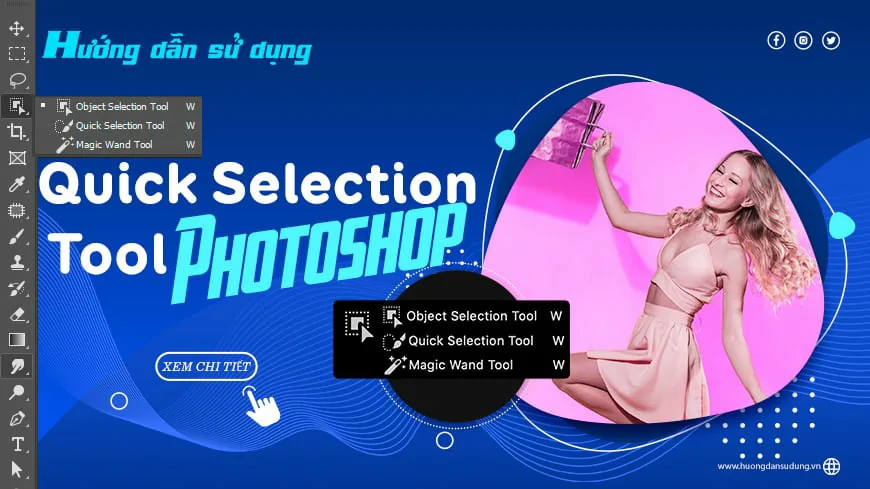
Cách sử dụng Quick Selection Tool Photoshop
Quick Selection Tool Photoshop

Quick Selection Tool Photoshop là gì?

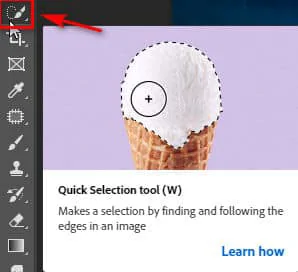
– Là công cụ để chọn đối tượng trong photoshop. Công cụ này sử dụng như 1 cái chỗ giữ chuột di đến đâu thì đối tượng sẽ được chọn đến đó. Công cụ này hoạt động tốt nhất ở 2 vùng màu khác biệt nhau.

  • Quick selection Tool trong photoshop có phím tắt là (W)
  • Quick selection Tool trong Photoshop là một chức năng chọn vùng của ảnh rất tốt trong Photoshop.

Cách sử dụng.

– Bạn chỉ cần di chuột qua những khu vực cần cần chọn của vật thể đó. Photoshop sẽ tự động tính toán màu sắc, cấu trúc đối tượng để đưa ra vùng lựa chọn phù hợp nhất.

– Công cụ này rất phù hợp để lựa chọn các vùng có màu sắc phức tạp như quần áo, vật dụng. Công cụ này thường sử dụng trong quá trình mình cắt ghép một hình ảnh nào đó mà mình mong muốn
Cách sử dụng Quick Selection Tool PhotoshopXem thêm

  • Khoá học photoshop cho người mới bắt đầu
  • Khoá học thiết kế đồ hoạ dành cho?
  • Hướng dẫn sử dụng camera raw trong photoshop version 14.3 mới nhất
  • App làm nét ảnh không thể bỏ qua
  • Download font việt hóa cực đẹp miễn phí

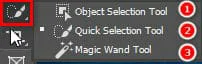
Quick Selection Tool Photoshop gồm ba công cụ nhỏ

(Lưu ý: Trong quá trình làm, nếu có lỡ tay di ra ngoài vùng có thể ấn và giữ phím Alt, biểu tượng con chuột sẽ là dấu trừ, lúc này bạn di chuột vào chỗ mình cần sẽ xóa chỗ đó)
Cách sử dụng Quick Selection Tool Photoshop

  • Object Selection Tool (số 1): Công cụ cho phép bạn vẽ vùng chọn trong ảnh,hệ thống tự động tách ra các đối tượng có trong vùng chọn một cách chính xác
  • Quick Selection Tool (số 2): Công cụ sẽ tự động tính toán màu sắc, cấu trúc đối tượng để đưa ra vùng lựa chọn phù hợp nhất.
  • Magic Wand Tool (số 3): Đây là công cụ giúp tách nền ảnh rất nhanh hoặc tạo vùng chọn nhiều phần khác nhau.
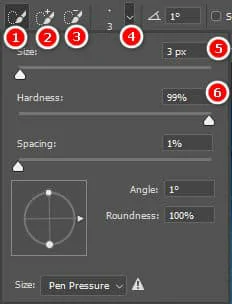
Cách sử dụng Quick Selection Tool Photoshop

    1. Công cụ bình thường đã chọn sẵn
  1. CHỌN thêm một số vùng mong muốn trong bức hình
  2. XÓA đi những vùng một số vùng không cần chọn trong ảnh
  3. Hiển thị thêm tùy chọn cho công cụ
  4. Thay đổi kích thước vùng chọn của công cụ
  5. Thay đổi độ cứng mềm của công cụ. Nếu Hardness ở 100% thì vùng chọn sẽ cứng. Ngược lại nếu Hardness 0% thì vùng chọn sẽ mềm

Lời Kết:

Sau bài này mình đã hướng dẫn cho các bạn công cụ Quick Selection Tool Photoshop giúp chọn bạn chọn được những vùng khó trong quá trình cắt ghép ảnh. Nếu bạn cảm thấy có ích thì nhấn giúp mình 5* và có thắc mắc gì hãy comment xuống phía dưới.

Nếu bạn cần tìm một chỗ học về photoshop. Bạn có thể tìm hiểu khóa học chỉnh sửa photoshop cấp tốc của Trung tâm Graphic Expess được học kèm 1:1 sẽ tốt cho các bạn. Cám ơn các bạn đã xem và đọc bài viết.

Chúc các bạn thành công. Đừng quên đăng ký kênh Cộng đồng thiết kế đồ họa | Facebook để nhận được nhiều thông tin hữu ích

Tags : Tags công cụ chọn đối tượng   học photoshop   học pts   photoshop   Quick Selection Tool   Quick Selection Tool Photoshop   Tool Photoshop
thindv

thindv

Mình là Đàm Văn Thìn (Đàm Thìn) – Chuyên gia đào tạo thiết kế đồ họa với kinh nghiệp 5 năm, đồng thời là Co-Founder của học đồ họa cấp tốc, Trung tâm cung cấp các khóa học cấp tốc uy tín tại Hồ Chí Minh. Với niềm đam mê chia sẻ kiến thức, tôi luôn nỗ lực mang đến những bài viết hữu ích cho cộng đồng yêu thiết kế và yêu công nghệ.

BÀI VIẾT CÙNG CHỦ ĐỀ

Cách sử dụng Quick Selection Tool Photoshop

Cách tạo action Photoshop cực nhanh

Khi các bạn sử dụng phần mềm photoshop việc thao…

Cách sử dụng Quick Selection Tool Photoshop

Khắc phục lỗi scratch disk are full trong photoshop

Lỗi scratch disk are full trong photoshop là 1 loại…

Cách sử dụng Quick Selection Tool Photoshop

Top 1 App làm nét ảnh tốt nhất không thể bỏ qua

Khi bạn chụp ảnh bạn sẽ bắt được nhiều khoảnh…

Leave a Comment Hủy

Bạn phải đăng nhập để gửi bình luận.

Mới cập nhật

vat lieu trong enscape banner

Generic vật liệu trong Enscape

Smar‌tphon‌e gập ba của Samsung giá siêu cao

Khắc phục lỗi scratch disk are full trong photoshop

Catalogue Là Gì? 10 Phần Mềm Thiết Kế Catalogue Chuyên Nghiệp Nhất

Cách phân quyền quản trị Fanpage Facebook

HỌC CẤP TỐC

Là nơi chia sẻ, tài liệu, kiến thức, kỹ thuật kinh nghiệm trong cuộc sống được tổng hợp từ nhiều nguồn.

Website: congdongso.net
Mail: hotrocongdongso@gmail.com

Chính sách

  • Liên hệ
  • Giới thiệu
  • Chính sách bảo mật
  • Điều khoản sử dụng
  • Chính sách quyền riêng tư

Follow

Tiktok
Youtube
Facebook
Instagram
Pinterest
Donate Cộng đồng số

Cách thay đổi quản trị viên page facebook

Hướng dẫn sử dụng công cụ trong Illustrator

Mẹo chọn màu phòng khách không bao giờ lỗi thời

Sự thật thú vị về 7 công trình nổi tiếng thế giới

Dịch Vụ Cài Đặt Phần Mềm Máy Tính Online

Bản quyền © 2026 Cộng đồng số - Thiết kế bởi Đàm Thìn

hocdohoacaptoc.com | webantam.com | howto.edu.vn

Back to Top
Xin chào
  • Tất cả
    • Game
    • Chia sẻ
      • Apple
      • Đồ họa
      • Mẹo vặt
      • Code hay
      • Windows
      • WordPress
    • Thủ thuật
      • Google
      • Facebook
      • Tiktok
    • Hướng dẫn
      • Hỏi đáp là gì
      • Taobao
    • WordPress
      • Flatsome
      • Code hay
      • Plugin
    • Photoshop online
  • Tài liệu
    • Photoshop
    • illustrator
    • Sketchup
    • Enscape
    • Vray
    • Plugin đồ hoạ
    • WordPress
  • Khoá học
    • Sketchup
    • Photoshop
    • illustrator
    • Coreldraw
    • Thiết kế đồ họa
    • Chỉnh sửa video
    • Quản trị website
  • Dịch vụ
    • Thiết kế website
    • Chăm sóc website
  • Phần mềm
    • Windows
      • Tool
      • Văn phòng
      • Thủ thuật
    • Apple
      • Công nghệ
  • Trí tuệ nhân tạo Ai
  • Tin tức
    • Review
Xin chào!

  • Lost your password ?