
Khi website của bạn có 1 thông báo lỗi là “ĐÃ CÓ MỘT LỖI NGHIÊM TRỌNG” nghĩa là website của bạn đang có gì xung đột khi đó bạn sẽ cần phải xử lý ngay. Nếu nhẹ thì có thể bị lỗi 1 số chức năng nào đó còn nặng có thể dẫn đến website của bạn sẽ không còn hoạt động được nữa. Bài viết này sẽ giúp bạn cách khắc phục lỗi ĐÃ CÓ MỘT LỖI NGHIÊM TRỌNG TRÊN WEBSITE CỦA BẠN.
Xác định nguyên nhận xảy ra lỗi nghiêm trọng

1. Nguyên nhân phổ biến xảy ra lỗi nghiêm trọng
Xung đột plugin hoặc theme: Do bạn cài một plugin hoặc theme nào đó có lỗi dẫn đến không tương thích với phiên bản WordPress/PHP của bạn. Có thể Plugin hoặc theme cập nhật nhưng không tương thích với các thành phần khác. (Mục này chiếm đa số)
Giới hạn bộ nhớ PHP quá thấp: Mặc định WordPress chỉ sử dụng một lượng bộ nhớ nhỏ, nếu plugin hoặc theme yêu cầu nhiều bộ nhớ hơn thì có thể gây lỗi. (Lỗi này ít gặp hơn)
Lỗi trong file functions.php: Nếu bạn chỉnh sửa code trong file functions.php trong theme mà nhập sai cú pháp hoặc có lỗi PHP, WordPress cũng sẽ dẫn đến báo lỗi nghiêm trọng. (Lỗi này cũng gặp thường xuyên)
File hệ thống bị hỏng hoặc thiếu: Một file quan trọng của WordPress (ví dụ wp-config.php, index.php, wp-includes/…) bị mất hoặc hỏng do lỗi cập nhật, hack hoặc cài đặt sai. (Lỗi này thình thoảng gặp)
Lỗi trong database: Lỗi truy vấn SQL, bảng database bị hỏng hoặc xung đột dữ liệu cũng có thể gây ra lỗi này. (Lỗi này ít gặp hơn)
Lỗi PHP phiên bản không tương thích: Nhiều plugin hoặc theme yêu cầu PHP 7.4 trở lên, nếu server của anh đang dùng phiên bản cũ hơn, WordPress có thể bị lỗi. (Lỗi này thỉnh thoảng gặp nếu ai hay tuỳ biến)
Xung đột với LiteSpeed Cache hoặc Cloudflare: Nếu anh sử dụng LiteSpeed Cache hoặc Cloudflare và cấu hình sai, website có thể gặp lỗi này do cache bị lỗi. (Lỗi này ít gặp hơn)
Xem thêm.
- Code trang trí website tết
- Code tự động lưu ảnh vào hot khi copy hình từ trang khác
- Code hiển thị khuyến mãi đẹp cho flatsome giống như Cellphones
2. Cách khắc phục lỗi “Đã có một lỗi nghiêm trọng”
a. Lỗi do Xung đột plugin hoặc theme. Kiểm tra Email thông báo từ WordPress: WordPress thường gửi email đến quản trị viên với nội dung lỗi và chỉ ra plugin hoặc file gây lỗi. Nếu không thấy email, bạn có thể kiểm tra mail trong thư mục Spam. Trường hợp cả 2 đều không có thì bạn cần kiểm tra xem bạn đã cấu hình gửi mail cho website chưa nhé.
- Phương pháp 1: Xử lý bằng cách báo qua Email. Nếu email gửi báo lỗi xung đột plugin hoặc theme thì các bạn cần xử lý như sau. Bạn cần đổi tên thư mục của plugin hoặc theme để phần mềm ko xung đột nữa.
Ở đây do mình đang kiểm tra và chưa có nội dung cụ thể nên mình đổi tên luôn cả thư mục Plugin để loại trừ
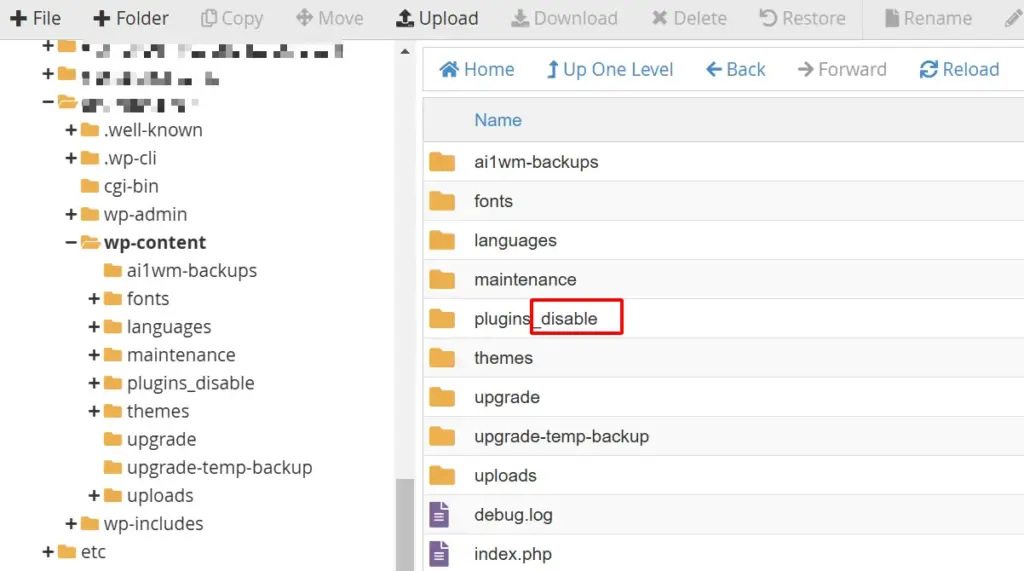 Hướng dẫn khắc phục ĐÃ CÓ MỘT LỖI NGHIÊM TRỌNG trên tra website của bạn
Nhưng nếu bạn nhận được 1 email như này thì bạn chỉ cần xử lý phần lỗi mà nó đã chỉ định thôi bởi vì chúng ta đã biết đích xác plugin nào gây ra lỗi.
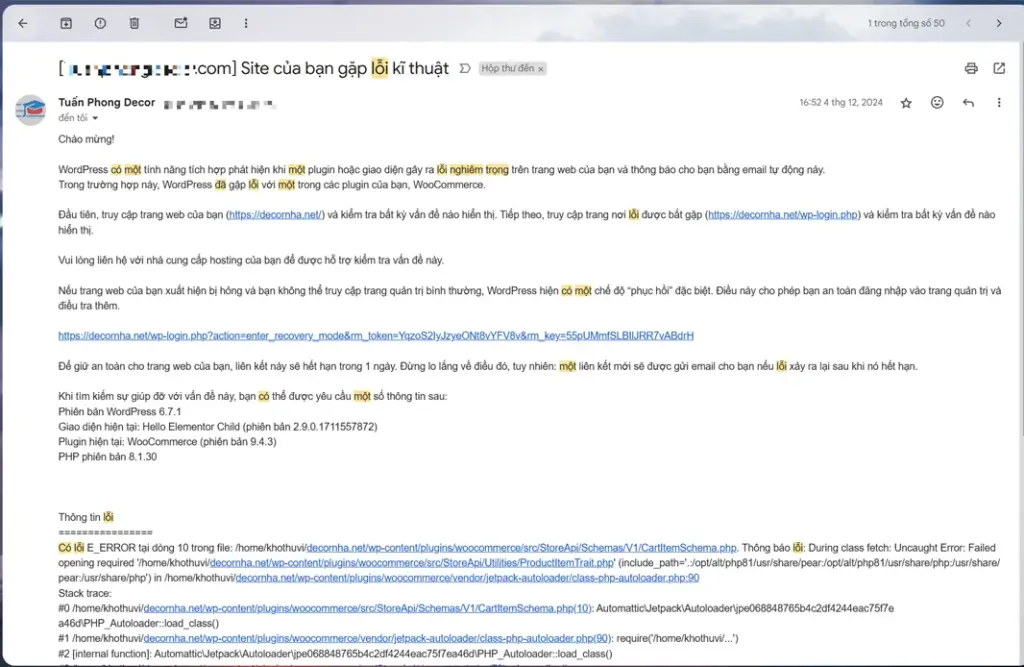
Với lỗi kiểu như này bạn chỉ cần xử lý plugin đó thôi nhé ko cần phải đổi tên tất cả. Trong trường hợp này bạn nên cập nhật plugin mới nhất để tránh tình trạng xảy ra lỗi.
Với trường hợp lỗi do giao diện cũng vậy bạn có thể áp dụng tương tự. Do theme thường rất ít bị nên mình không hướng dẫn ở đây. Bạn có thể dò và làm tương tự như ở Plugin nhé.
- Phương pháp 2: Kích hoạt Chế độ Debug của WordPress: Bạn cần phải đăng nhập vào hotsting sau đó truy cập vào website của bạn rồi tìm đến file wp-config.php
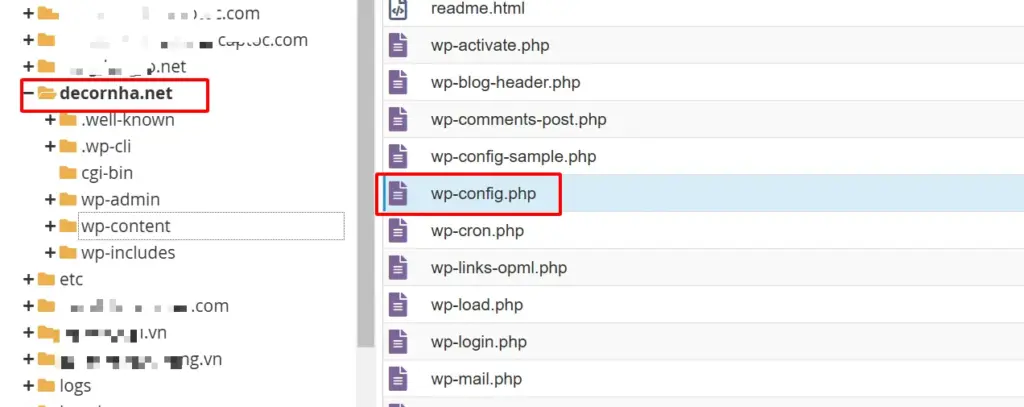
của bạn và thêm dòng này vào cuối file:
define('WP_DEBUG', true);
define('WP_DEBUG_LOG', true);
define('WP_DEBUG_DISPLAY', false);
Sau khi kiểm tra và xác định xong bạn tiếp tục vào trong hot tìm file error_log bạn mở lên và xem bên trong nó sẽ thông báo cụ thể những lỗi mà website của bạn từ trước đã gặp phải. Ví dụ mình mở ra thấy thông báo lỗi như này bạn sẽ cần kiểm tra xem nó là lỗi gì và xử lý nó.
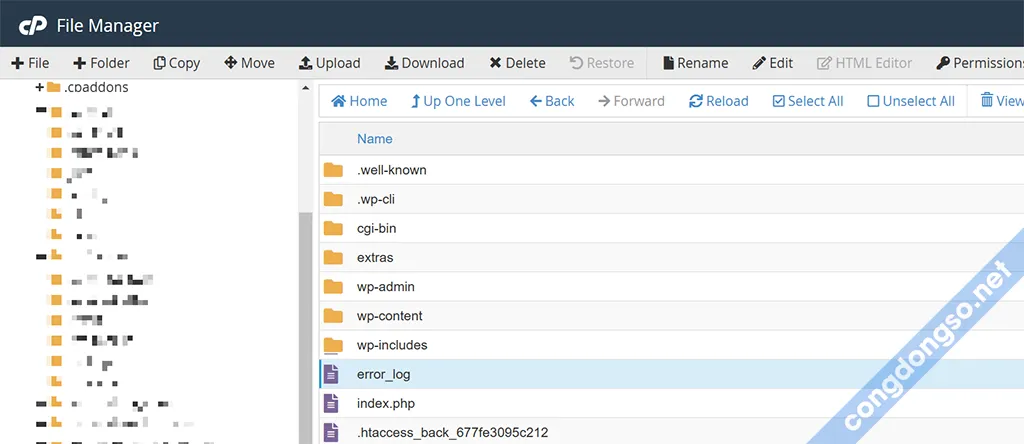
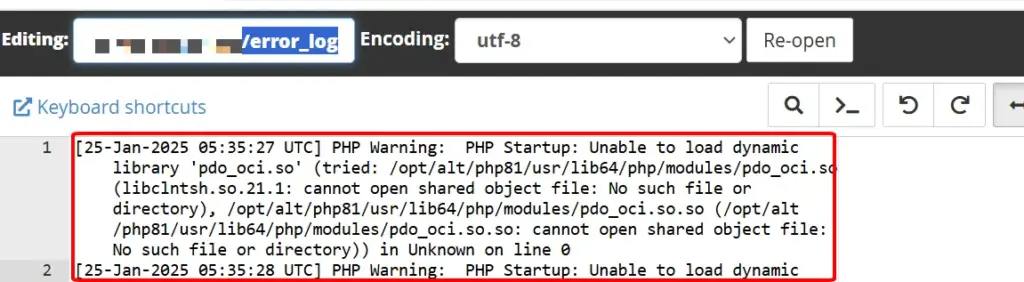
Sau khi mở file kiểm tra bạn cần đọc lỗi xem bên trong file báo lỗi gì sau đó xử lý lỗi lần lượt để website có thể hoạt động trở lại.
b. Giới hạn bộ nhớ PHP quá thấp: Với lỗi này bạn cần tăng giới hạn bộ nhớ PHP lên. Bạn mở file wp-config.php và thêm:
define('WP_MEMORY_LIMIT', '256M');
Hoặc chỉnh sửa trong file .htaccess: Bạn chỉ cần thêm đoạn mã dưới đây vào file
php_value memory_limit 256M
c. Kiểm tra phiên bản PHP
Nếu PHP quá cũ hoặc quá mới, bạn hãy đưa PHP của bạn về phiên bản 7.4 hoặc 8.0 trong cPanel/Plesk…Vì hiện nay đại đa số theme và plugin đều dùng phiên bản PHP này do tính ổn định của nó. Nếu plugin/theme không hỗ trợ PHP 8.x, bạn hãy hạ xuống PHP 7.4 hoặc 8.0 để thử xem nó có còn bị lỗi nghiêm trọng nữa hay không để chúng ta có thể loại trừ nguyên nhân.
Để hạ phiên bản PHP trong Cpanel các bạn thao tác như sau.
Tại giao diện chính của Cpanel các bạn tìm với từ khoá là Cpanel.
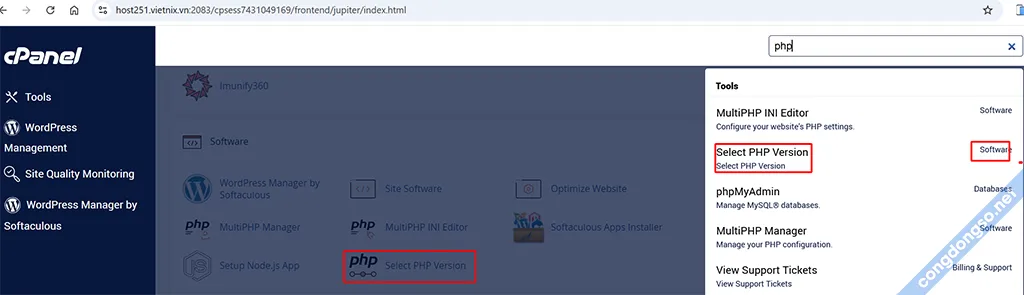
Các bạn sẽ nhận được như hình phía trên. Sau khi vào bạn sẽ thấy giao diện như hình dưới đây
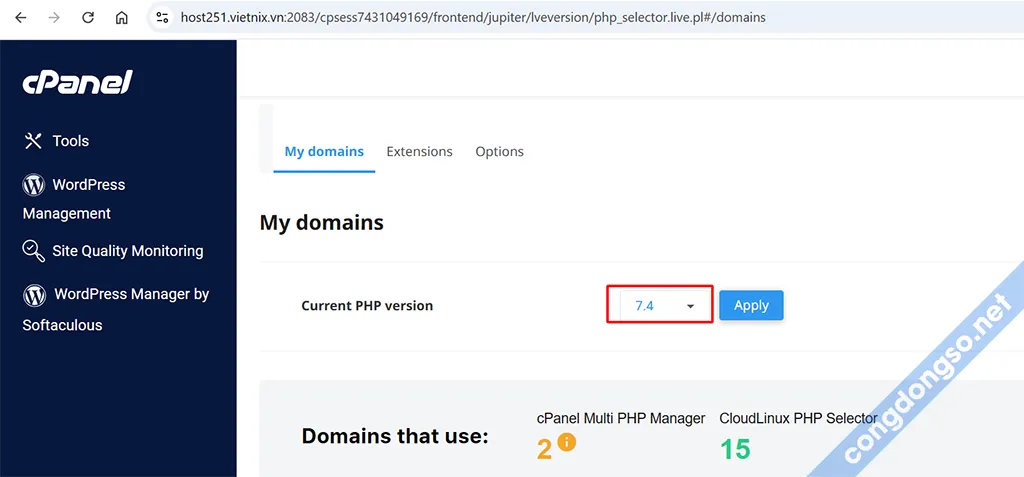
Lúc này bạn chỉ cần chọn giao phiên bản PHP phù hợp sau đó thử lại. Trong trường hợp có thể bạn không biết hãy liên hệ với đơn vị bạn mua hotsting để họ xử lý cho nhé.
Tóm lại
Việc khắc phục lỗi ĐÃ CÓ MỘT LỖI NGHIÊM TRỌNG là một quá trình quan trọng và cần thiết để đảm bảo trải nghiệm người dùng tốt nhất. Bạn nên cân nhắc và tìm ra lỗi trước để khắc phục 1 cách chính xác và triệt để. Sau khi tìm ra nguyên nhân, bước tiếp theo là áp dụng các biện pháp sửa chữa phù hợp. Điều này không chỉ giúp khôi phục chức năng của website mà còn ngăn chặn những sự cố tương tự xảy ra trong tương lai. Cuối cùng, nên có quy trình kiểm tra và theo dõi thường xuyên để phát hiện sớm các lỗi mới, từ đó duy trì hiệu suất hoạt động của trang web.
Đừng quên theo dõi trang Facebook của chúng tôi trên mạng xã hội của chúng tôi để cập nhật thông tin nhanh nhất
►Telegram: Cộng đồng số
►Group Facebook: Cộng đồng số
►Youtube: Cộng đồng số
►Tiktok: Cộng đồng số
►Printeres: Cộng đồng số
►intagram: Cộng đồng số
để cập nhật nhiều thông tin mới nhất nhé. Chúc các bạn thành công