
Xin chào các bạn. Lỗi Enscape Render bị văng file là điều cực kỳ khó chịu. Khi các bạn đang làm mà các bạn bật phần mềm lên thì 1 bảng thông báo lỗi xuất hiện. Đặc biệt là nhiều cái lỗi rất ngớ ngẩn. Bài viết này mình sẽ hướng dẫn cho các bạn tìm và sửa lỗi Render trong Enscape mà mọi người thường hay mắc phải. Các xử lý những lỗi Enscape đó.
Xử lý các lỗi Enscape khi render
1. Lỗi Enscape khi bật render bị đứng
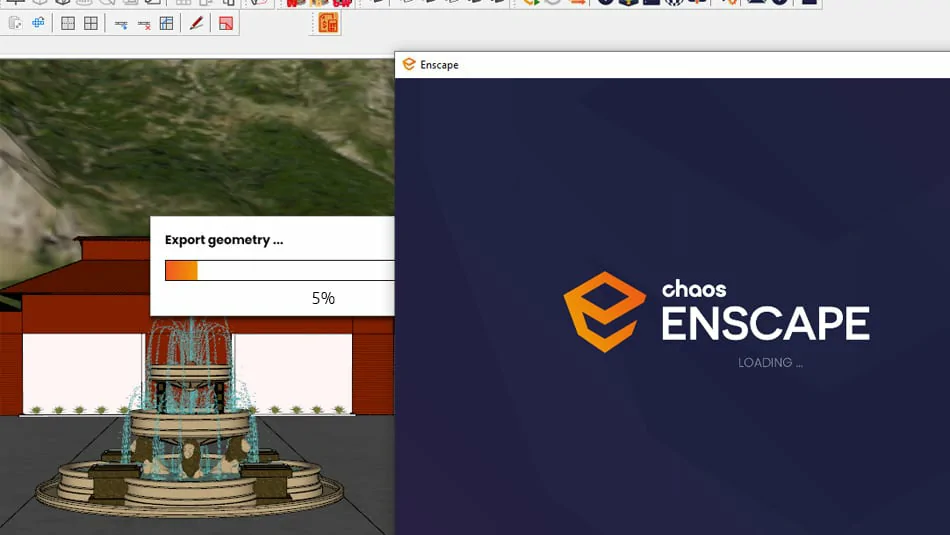
Với lỗi Render enscape bị đứng này khi các bạn bật render thì nó chỉ đứng im ở khung load, đợi mãi mà nó vẫn không vào được trong khung hình render chúng có những nguyên nhân sau. Để đảm bảo được máy bạn có thể chạy được bạn hay tham khảo những nguyên nhân sau rồi loại trừ đi nhé.
- Download Enscape cách phiên bản full
- Self-illuminated vật liệu tự phát sáng trong Enscape
- Foliage vật liệu lá cây cỏ trong Enscape
- Carpet trong Enscape vật liệu Thảm, Lông
- Chi tiết các thông số Setting trong Enscape
- Hướng dẫn sử dụng thanh công cụ trong Enscape
Nguyên nhân 1: lỗi do cấu hình thấp: Với lỗi cấu hình thấp bạn sẽ không thể mở được phần mềm Enscape lên. Enscape mở lên nó sẽ đứng mãi và không vào được. Cách khắc phục là chỉ còn cách là nâng cấp card màn hình máy tính của bạn lên thôi nhé. Cấu hình mà bạn có thể chạy tạm được để sử dụng nên ở mức sau. CPU i7 thế hệ thứ 5 trở lên, Ram 8Gb trở lên, Card màn hình 4G trở lên, ổ cứng SSD 120 GB trở lên. Như vậy máy của bạn mới có thể chạy được nhé.
Nguyên nhân 2: Lỗi model trên file. Khi các bạn làm file file của bạn có quá nhiều chi tiết decor hay các hạng mục. Lúc này máy tính của bạn cũng sẽ phải hoạt động nhiều hơn. Dẫn đến máy load rất lâu thậm chí là cũng có thể là không load được. Lúc này bạn cần test thử 1 file trắng trước không có gì xem có chạy được không nhé. Nếu Enscape vào được bên trong thì có nghĩa là máy tính của bạn vẫn chạy được Enscape.
- Lúc này bạn chỉ cần mở file cũ kiên nhẫn chờ đợi để máy tính của bạn xử lý thôi nhé.
Dịch vụ khắc phục các loại lỗi trên máy tính, khắc phục lỗi các phần mềm đồ hoa.
Liên hệ Mesage hoặc zalo ngay với chúng tôi để được tư vấn vào báo giá chi tiết
Khắc phục lỗi Enscape Render bị văng file
– Đây là 1 lỗi mà chính mình cũng khá là khó chịu. Lỗi này nếu các bạn sử dụng quen enscape rồi thì để xác định lỗi và cách xử lý cũng nhanh hơn.
– Để xử lý lỗi Enscape Render bị văng file này các bạn đặc biệt chú ý cho mình những lưu ý sau.
- Cấu hình máy tính phải đủ mạnh nếu không bật lên cấu hình yếu cũng thỉnh thoảng hay bị
- Lỗi do driver quá thấp trường hợp này thường bị ở những bạn cài mới nhưng khi cài xong không cập nhật driver mới nhất nên hệ thống nó sẽ không nhận diện được hết phần cứng dẫn đến bị báo lỗi.
- Lỗi do lấy model trên thư viện về render bị lỗi. Nên khi xuất thì cả file đó cũng lỗi theo. Mặc dù đã 2 lỗi phía trên đã đáp ứng đủ điều kiện máy render được. Dưới đây là biểu hiện lỗi của phần mềm
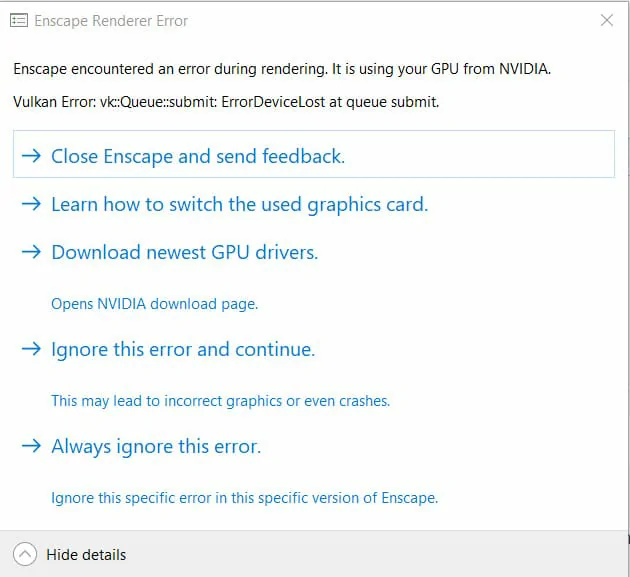
- Như lúc trước mình cũng bị cái lỗi ngày ôi trời thôi xong. Hỳ hục mãi tìm mãi thì cũng ra được nguyên nhân. Cái của mình do đã làm nhiều đầy đủ đến lúc hoàn thiện rồi nên không muốn làm lại nữa nên mình tìm bằng được. Lỗi của mình là lỗi model khi lấy ở trên thư viện về sau đó Scale quá mức.
3 Cách tìm nguyên nhân lỗi “enscape báo enscape encountered an error during rendering it is using your gpu from nvidia”
Cách 1: Xem lại cấu hình máy của mình đã render tốt hay chưa, hay do cấu hình máy card hình yếu quá không phân tích được dữ liệu. Kinh nghiệm bạn chỉ cần mở 1 file trắng sau đó bật render lên. Nếu bị lỗi là do cấu hình thấp. Còn nếu máy tính của bạn vẫn render bình thường thì chúng ta sẽ đi tìm bước số 2.
Cách 2: Xem lại phần mềm Driver VGA của chúng ta đã được cập nhật mới nhất chưa. Nếu Driver của bạn quá cũ mà Enscape nó lại update liên tục thì nó cũng dẫn đến báo lỗi như tình trạng trên.
- Cách xem driver của chúng ta xem đã cập nhật mới hay chưa như sau.
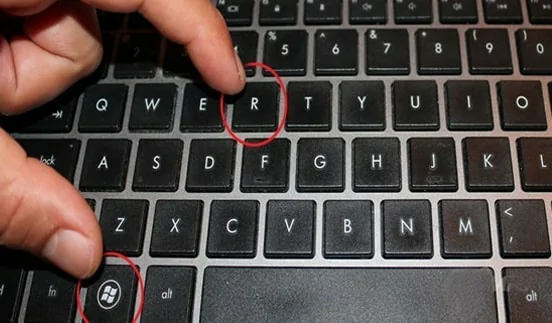
Hộp thoại số 1 xuất hiện. Các bạn gõ cho mình lệnh sau Devmgmt.msc sau đó làm theo số thứ tự để biết máy tính của bạn đã được cập nhật driver mới nhất chưa nhé.
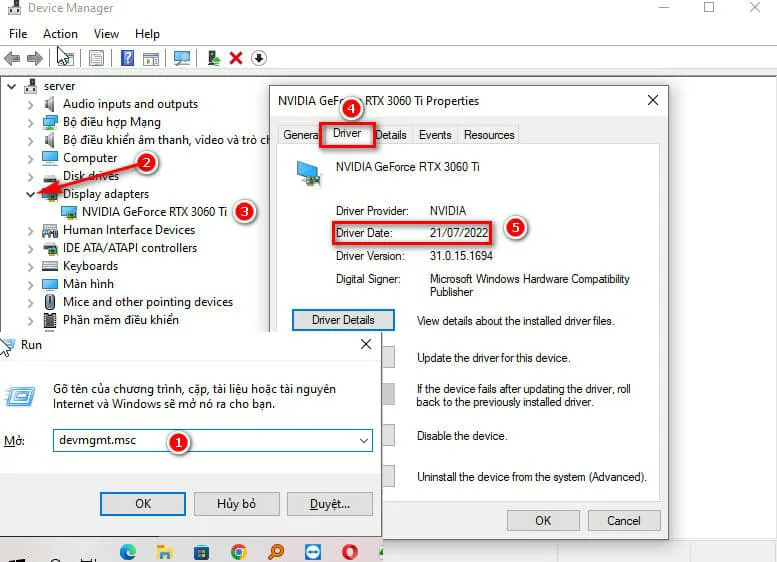
Khi chúng ta đã kiểm tra driver được cập nhật đầy đủ rồi thì chúng ta qua cách tiếp theo. Nếu máy tính của bạn chưa được cập nhật thì các bạn tìm đúng tên sau đó vào trang chủ tải và cài đặt lại nhé. Như máy của mình là Driver RTX 3060 Ti. Các bạn lên mạng đánh đúng tên card của mình vào sau đó vào trang chủ tải lại thôi nhé.
Cách 3: Sau khi các các bạn đã thử hết 2 cách rồi mà không được các bạn tiến hành hành tìm và thử từng model trên file nhé. Phần này làm là dễ bị mất kiềm chế lắm nhé. Các bác cứ từ từ làm ^^.
Phương pháp làm: Ẩn từng đối tượng một sau đó rồi lưu lại. Rồi chúng ta tiến hành bật render lại. Thao tác này các bạn cứ làm từ từ rồi sẽ ra lỗi nhé.
Cách 4: Đây là cách cuối cùng cách này bạn phải cài lại bản Sketchup mới nhất. Sau đó tiến hành thử lại
Lưu ý: Khi cài đặt lại nếu máy của bạn có key bản quyền thì bạn hãy gỡ key đi nhé. Nếu không sẽ mất key đấy.
Lời kết.
Như vậy vừa rồi mình vừa hướng dẫn cho các bạn cách khắc phục lỗi Enscape Render bị văng file, render enscape bị treo máy. Hi vọng bài viết nhỏ này có hữu ích với các bạn. Nếu bạn thấy hữu ích hãy để lại bình luận và đánh giá 5* cho mình nhé.
Nếu các bạn chưa tự tin về Sketchup và Enscape các bạn cũng có thể tham khảo khóa học Vẽ Sketchup và render bằng Enscape của Graphic Express. Khóa học đào tạo 1 kèm 1 rất thích hợp cho người đi học và đi làm và không gò bó thời gian.