
Skip to content
  • Giới thiệu
  • Liên hệ
FacebookYoutubePinterestInstagramTiktok
Cộng đồng sốCộng đồng số
  • Tất cả
    • Game
    • Chia sẻ
      • Apple
      • Đồ họa
      • Mẹo vặt
      • Code hay
      • Windows
      • WordPress
    • Thủ thuật
      • Google
      • Facebook
      • Tiktok
    • Hướng dẫn
      • Hỏi đáp là gì
      • Taobao
    • WordPress
      • Flatsome
      • Code hay
      • Plugin
    • Photoshop online
  • Tài liệu
    • Photoshop
    • illustrator
    • Sketchup
    • Enscape
    • Vray
    • Plugin đồ hoạ
    • WordPress
  • Khoá học
    • Sketchup
    • Photoshop
    • illustrator
    • Coreldraw
    • Thiết kế đồ họa
    • Chỉnh sửa video
    • Quản trị website
  • Dịch vụ
    • Thiết kế website
    • Chăm sóc website
  • Phần mềm
    • Windows
      • Tool
      • Văn phòng
      • Thủ thuật
    • Apple
      • Công nghệ
  • Trí tuệ nhân tạo Ai
  • Tin tức
    • Review
Cộng đồng sốCộng đồng số
  • Home » 
  • Hướng dẫn » 
  • Hướng dẫn tạo tài khoản nhận tiền quốc tế

Hướng dẫn tạo tài khoản nhận tiền quốc tế

thindv 17/03/2025 0 135 Views
Mục lục bài viết

Hướng dẫn tạo tài khoản nhận tiền quốc tế. Nếu bạn mua, bán một sản phẩm nào đó mà muốn ở bất cứ đâu cũng mua được và thanh toán được điều này đồng nghĩa là bạn sẽ cần phải có tài khoản visa. Khi đó bạn mới có thể nhận hoặc thanh toán được. Đối với thị trường quốc tế chúng ta nên tạo tài khoản visa quốc tế thì sẽ ok hơn. Bài viết này mình sẽ hướng dẫn các bạn tạo tài khoản Lianlian để có thể nhận tiền $ quốc tế nhé

Hướng dẫn tạo tài khoản nhận tiền quốc tế

Hướng dẫn cách tạo tài khoản Lianlian

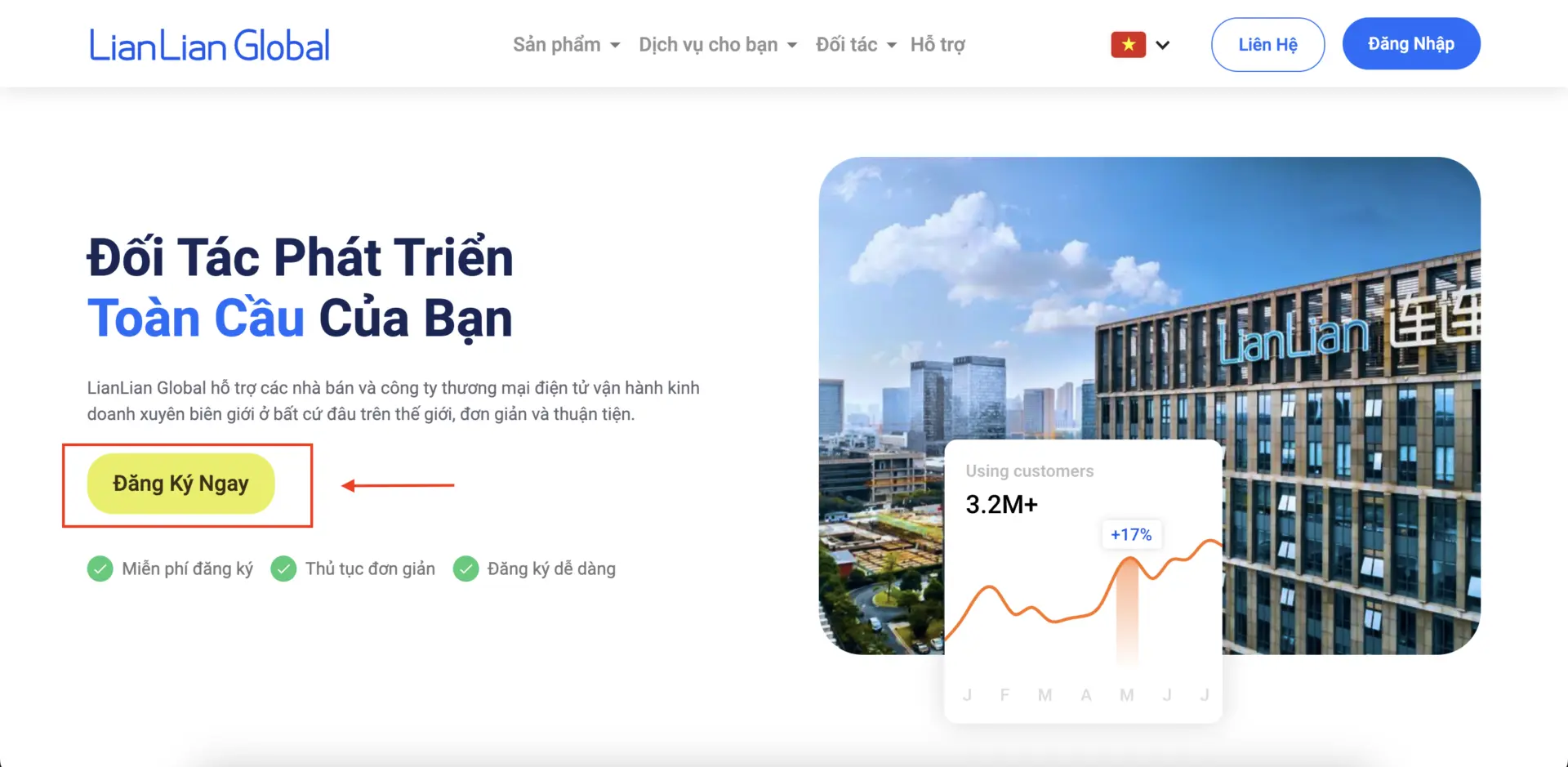
Bước 1: Truy cập website LianLian Global và chọn “Đăng ký” hoặc đăng ký TẠI ĐÂY.
Hướng dẫn tạo tài khoản nhận tiền quốc tế

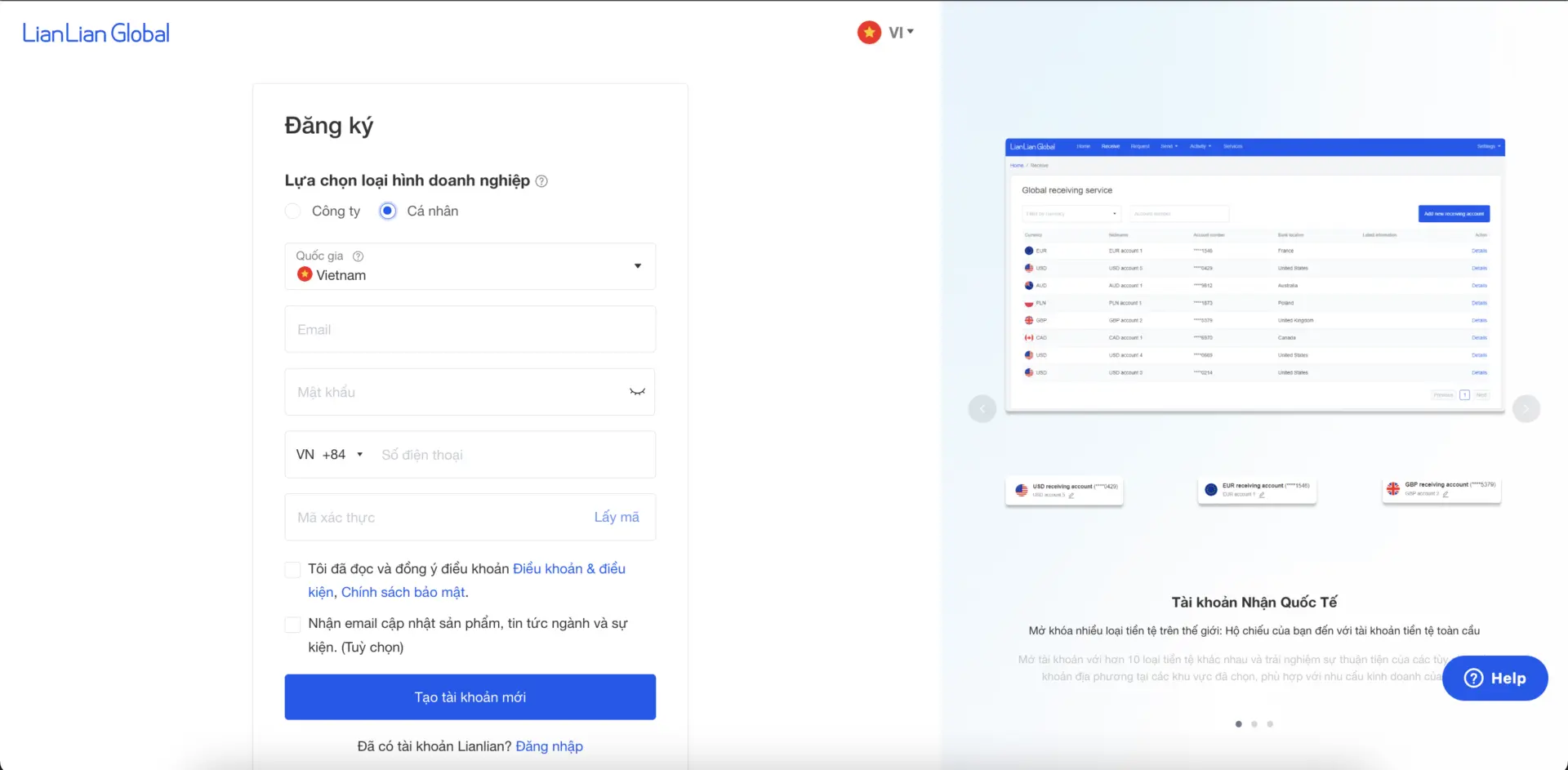
Bước 2: Chọn “Individual” là loại hình doanh nghiệp đăng ký.
Hướng dẫn tạo tài khoản nhận tiền quốc tế

  1. Email: Nhập địa chỉ email mà doanh nghiệp bạn đang sử dụng. Mỗi email chỉ được phép dùng một lần để đăng ký tài khoản LianLian.
  2. Mật khẩu: Tạo mật khẩu của bạn bao gồm 8-32 ký tự, trong đó, phải có ít nhất 2 chữ cái Latin (a-z), cùng với 2 chữ số (0-9) hoặc 2 ký tự đặc biệt.
  3. Số điện thoại: Nhập số điện thoại doanh nghiệp bạn đang sử dụng.
  4. Nhấn vào “Lấy mã” để nhận được mã xác nhận đăng ký tài khoản. Thực hiện xác thực danh tính tại hộp xác thực Captcha, sau đó nhấn “Check” để nhận được mã code trong 30 giây. Nhập mã số gồm 6 chữ số được gửi đến số điện thoại đăng ký ở trên.
  5. Đồng ý với các điều khoản và nhấn chọn “Create Account” để tiếp tục.

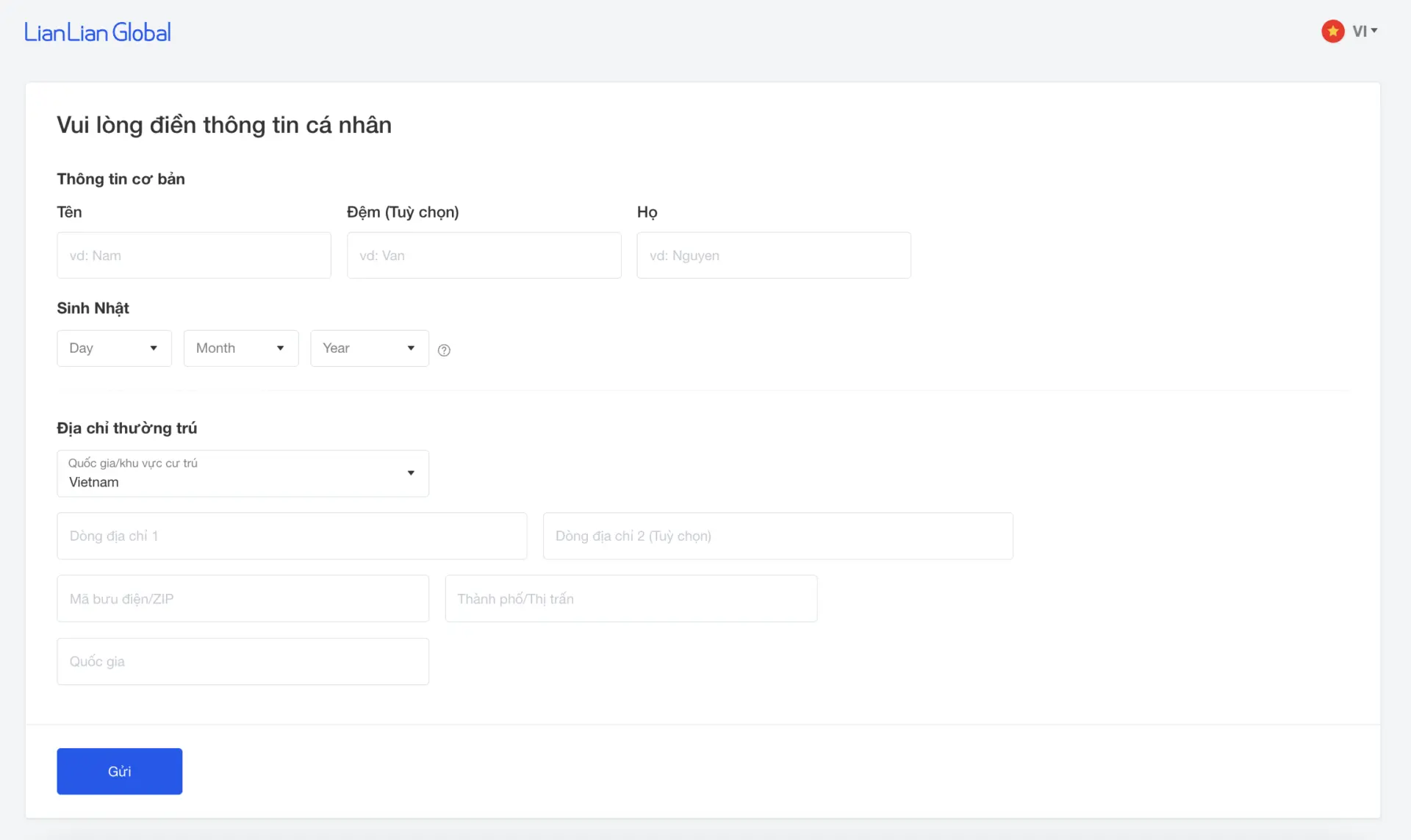
Bước 3: Điền các thông tin chi tiết và ấn “Submit” để tiếp tục.
Hướng dẫn tạo tài khoản nhận tiền quốc tế

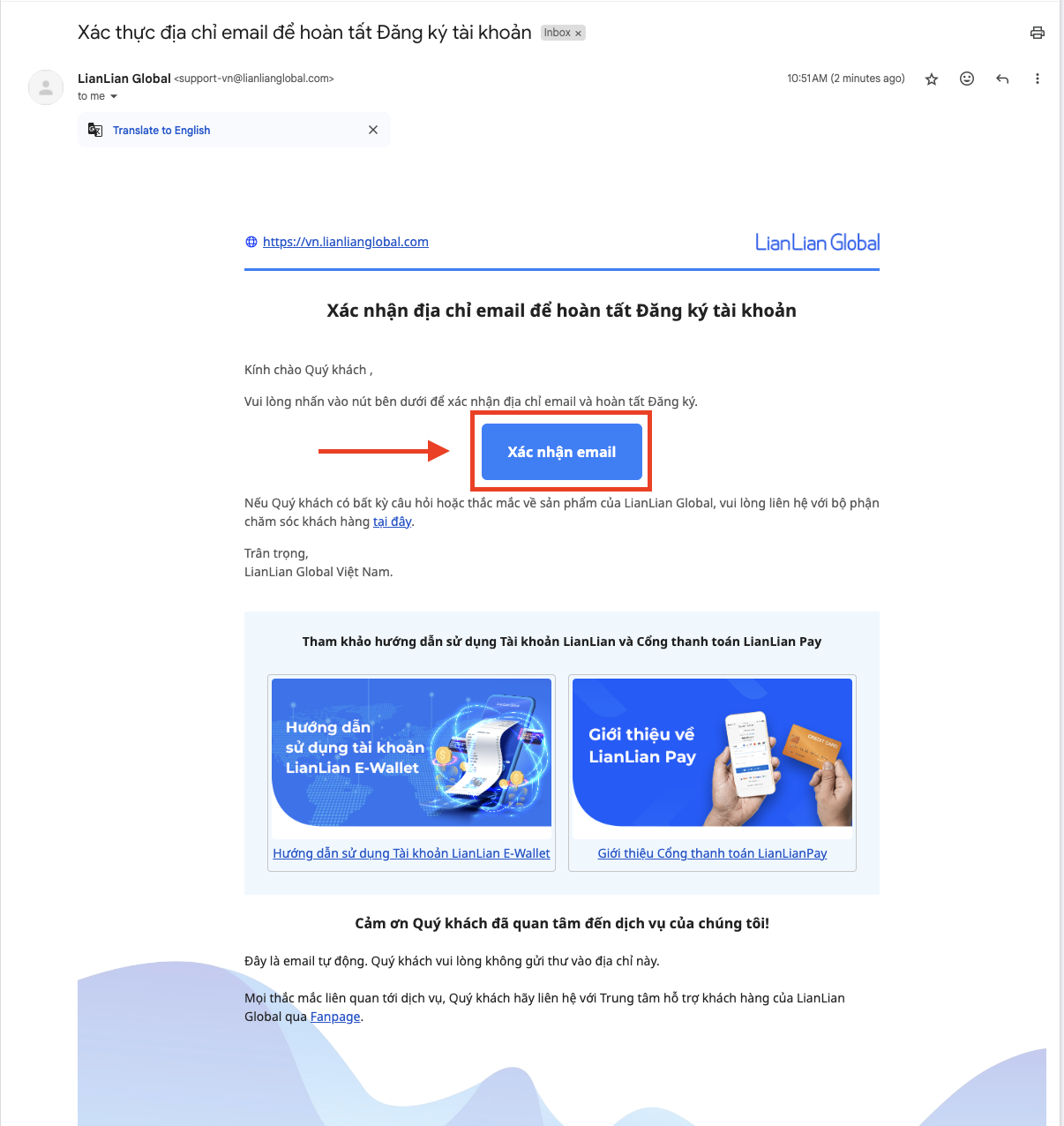
Bước 4: Hệ thống ngay sau đó sẽ gửi email xác thực đến địa chỉ bạn đã đăng ký. Ấn chọn “Verify Email” để xác thực hòm thư của bạn.
Hướng dẫn tạo tài khoản nhận tiền quốc tế

Trong trường hợp không nhận được email, hãy chọn “Resend” ở màn hình thao tác chính. Vui lòng kiểm tra cả mục spam trong hòm thư của bạn.
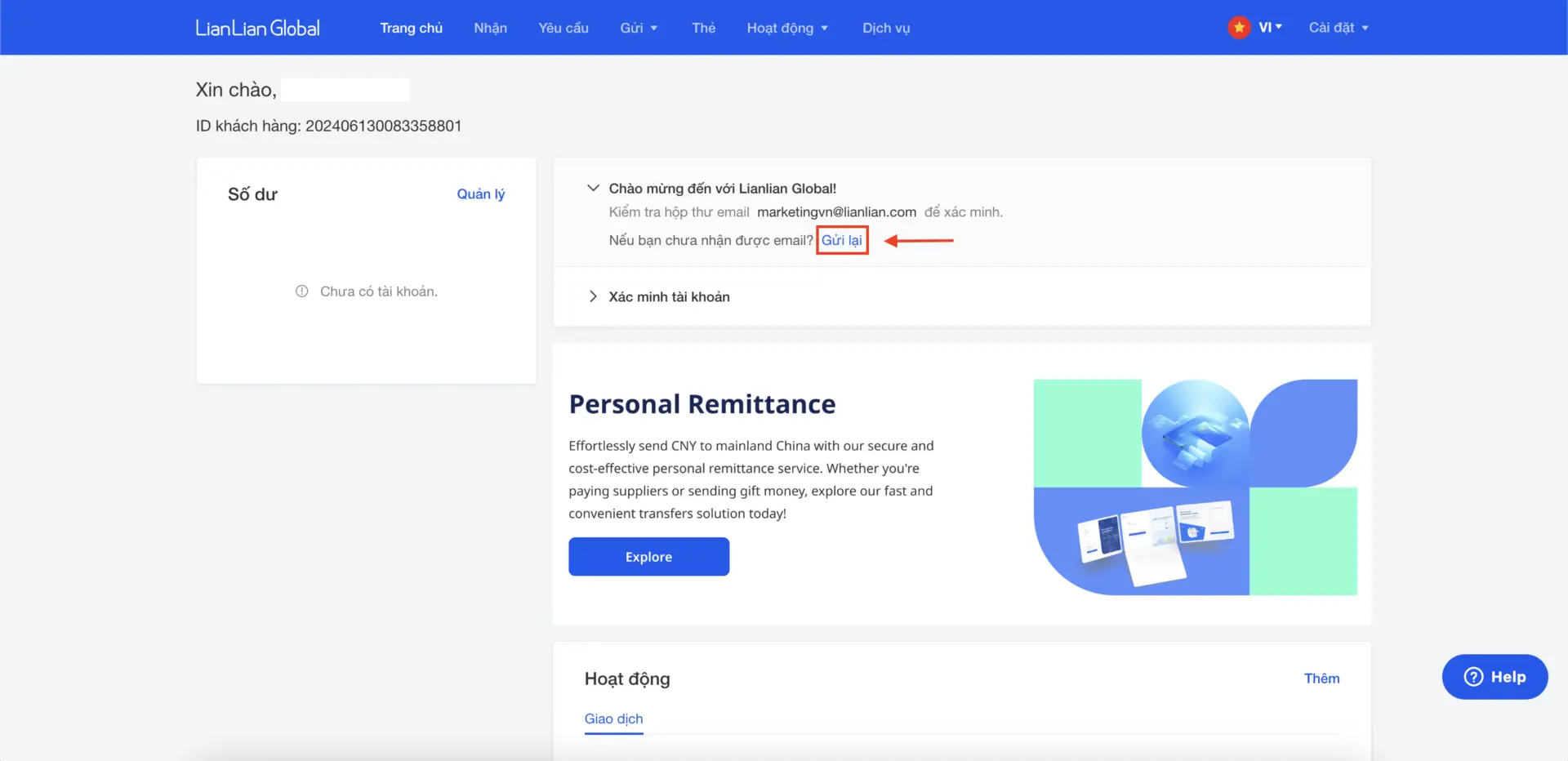
Hướng dẫn tạo tài khoản nhận tiền quốc tế

Bước 5: Sau khi xác thực email, tại màn hình chính, tìm đến nút “Verify” để xác minh tài khoản.
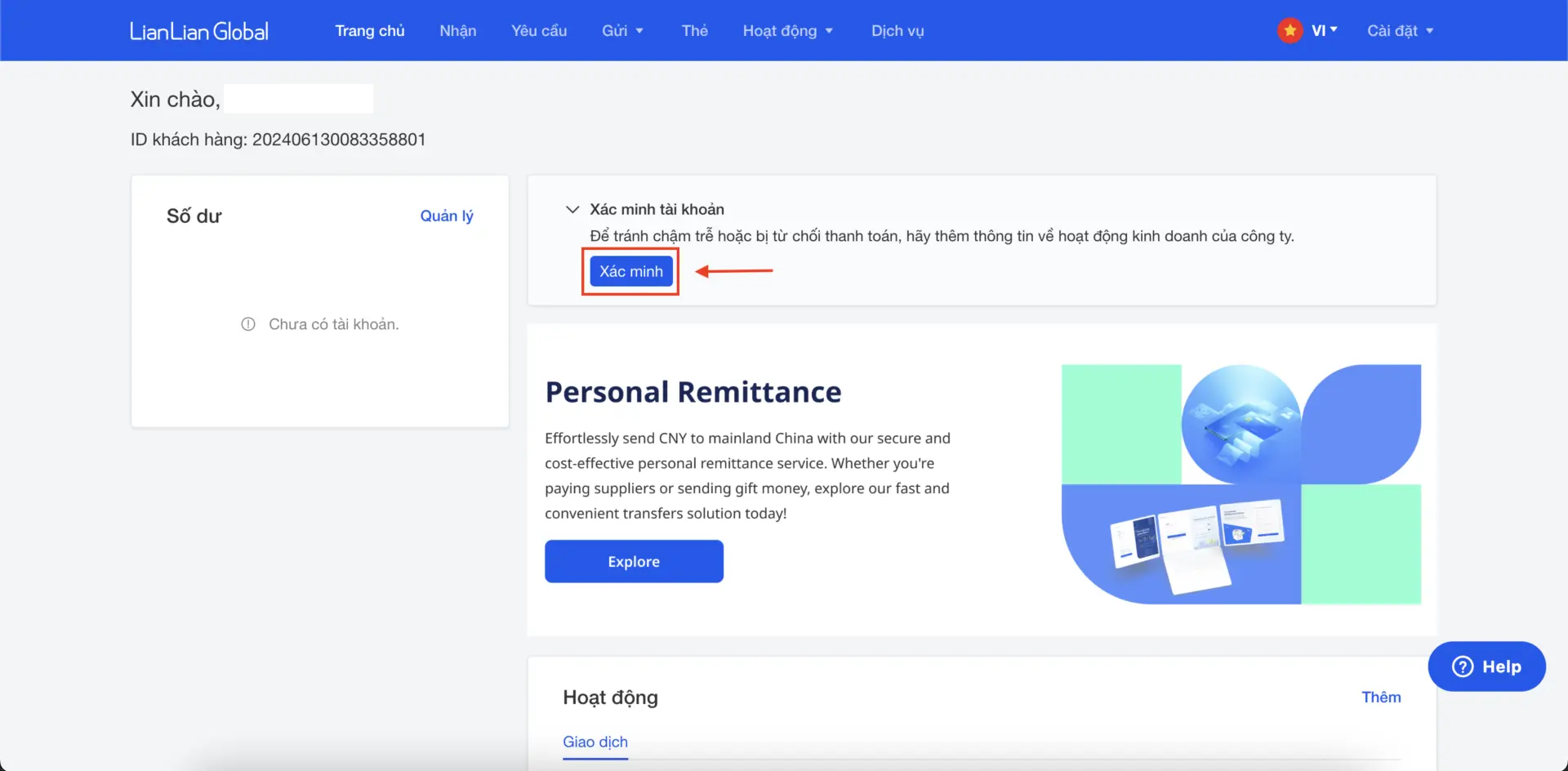
Hướng dẫn tạo tài khoản nhận tiền quốc tế

Bước 6: Kiểm tra các thông tin cá nhân đã được đăng ký. Chọn “Click to start verification” để bắt đầu xác minh danh tính của bạn.
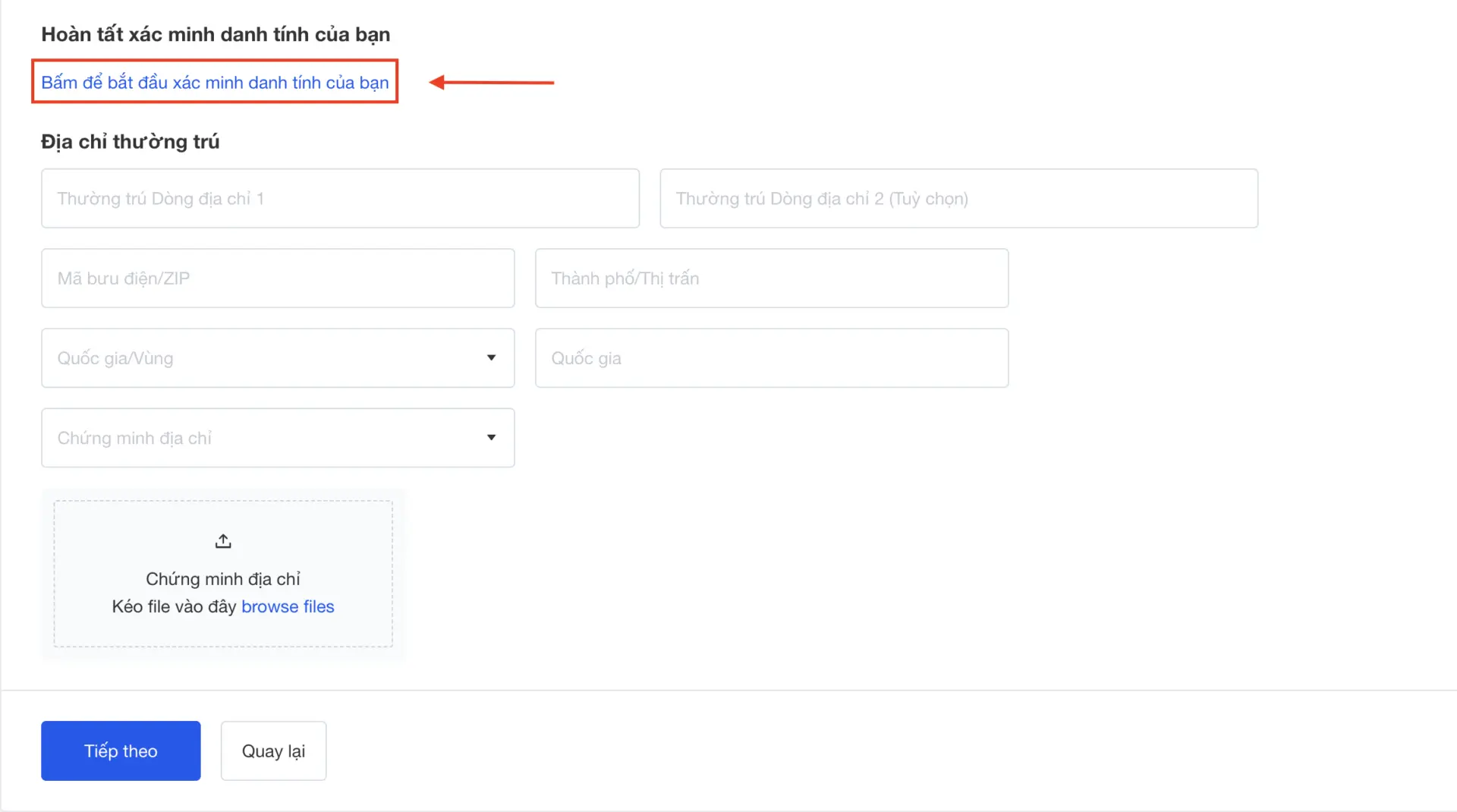
Hướng dẫn tạo tài khoản nhận tiền quốc tế

Bước 7: Chuẩn bị giấy tờ tùy thân (hộ chiếu/CCCD gắn chip) dùng để đăng ký. Nếu sử dụng máy tính để đăng ký, bạn có thể xác thực trực tiếp bằng camera của máy hoặc dùng camera của điện thoại thông minh (dùng điện thoại quét mã hiện ra trên màn hình) để đảm bảo chất lượng hình ảnh tốt nhất.
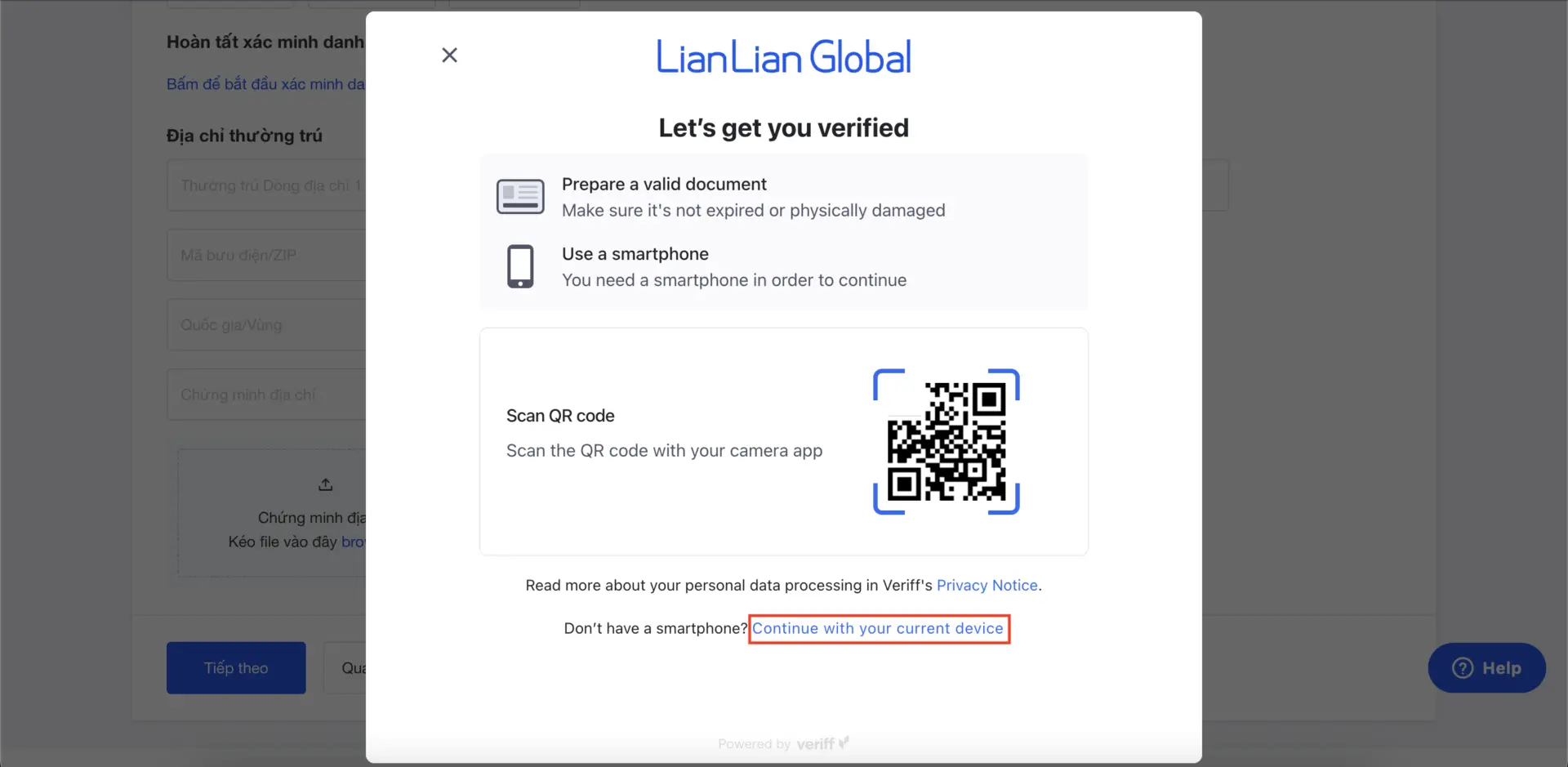
Hướng dẫn tạo tài khoản nhận tiền quốc tế

Bước 8: Thực hiện các thao tác xác minh như hướng dẫn trên màn hình. Để xác minh thành công, giẩy tờ cần được chụp rõ, không bị mờ, lóe sáng hay mất góc. Ảnh chụp chính diện cũng cần trong điều kiện đủ sáng, không để tóc che mặt.
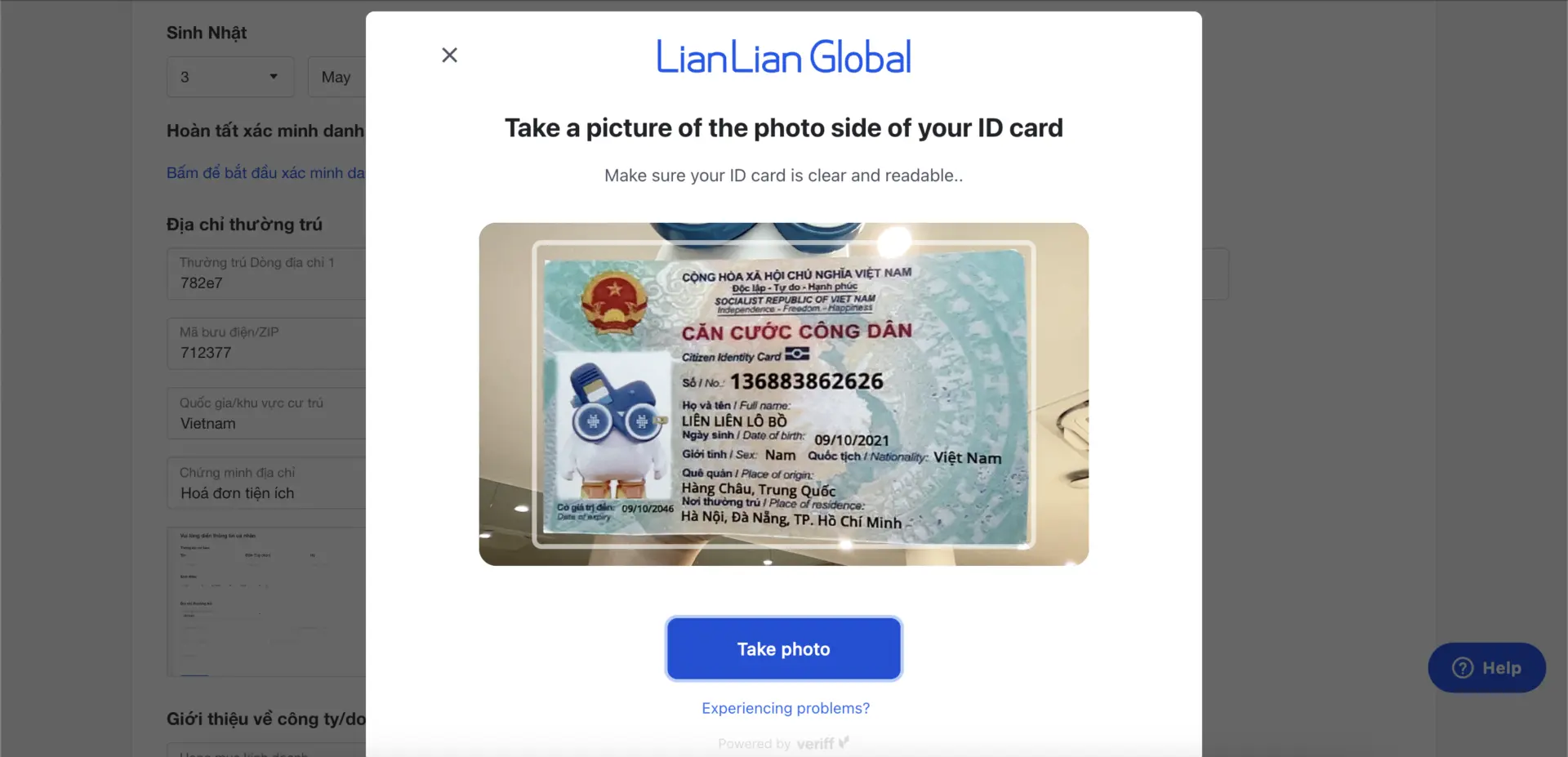
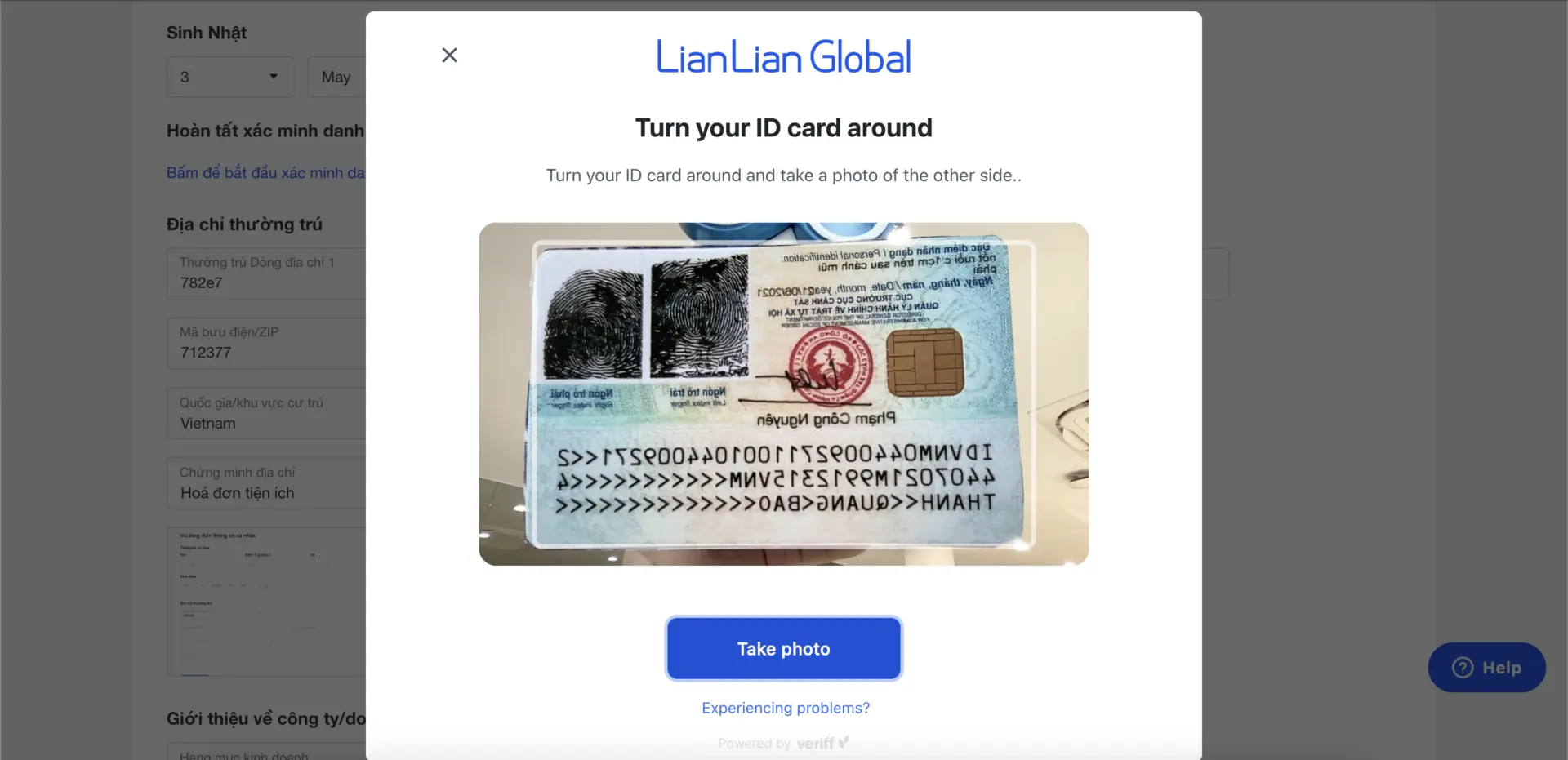
Hướng dẫn tạo tài khoản nhận tiền quốc tế

Hướng dẫn tạo tài khoản nhận tiền quốc tế

Sau khi up hết các giấy tờ bạn cần xác nhận khuôn mặt qua camera để hệ thông nhận diện và lưu lại.
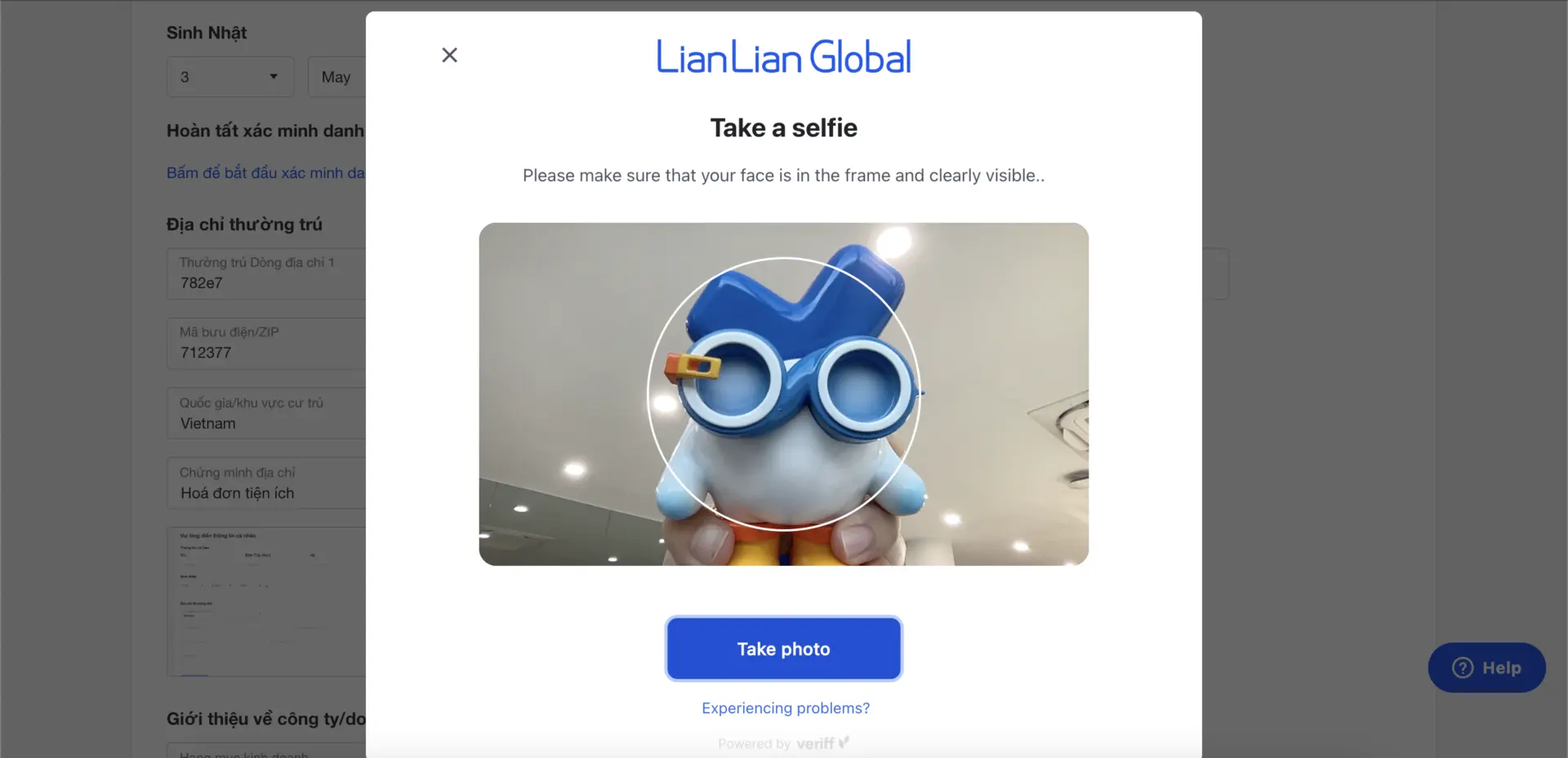
Hướng dẫn tạo tài khoản nhận tiền quốc tế

Bước 9: Chọn loại giấy tờ chứng minh địa chỉ gồm hóa đơn tiện ích (hóa đơn điện nước có thể hiện địa chỉ thường trú), sao kê ngân hàng (có thể hiện địa chỉ thường trú) hoặc các tài liệu khác (hợp đồng thuê nhà, …) được lập trong 6 tháng gần nhất và lần lượt đăng tải hình ảnh chụp các loại giấy tờ theo yêu cầu.

Lưu ý: Vui lòng đăng tải ảnh chụp của tài liệu rõ ràng, không mất góc, không qua chỉnh sửa, không trong tình trạng thiếu ánh sáng. Bạn có thể đăng tải ảnh chụp hóa đơn điện tử thay cho hoá đơn giấy, nhưng vẫn phải đảm bảo hình ảnh không qua chỉnh sửa, rõ nét, để hệ thống có thể nhận diện và kiểm tra. Nếu chọn sao kê ngân hàng, vui lòng chụp tất cả giấy tờ sao kê tài khoản ngân hàng đủ hai mặt, rõ ràng, không qua chỉnh sửa, sau đó lưu tất cả các ảnh vào một file dưới dạng PDF để nộp.
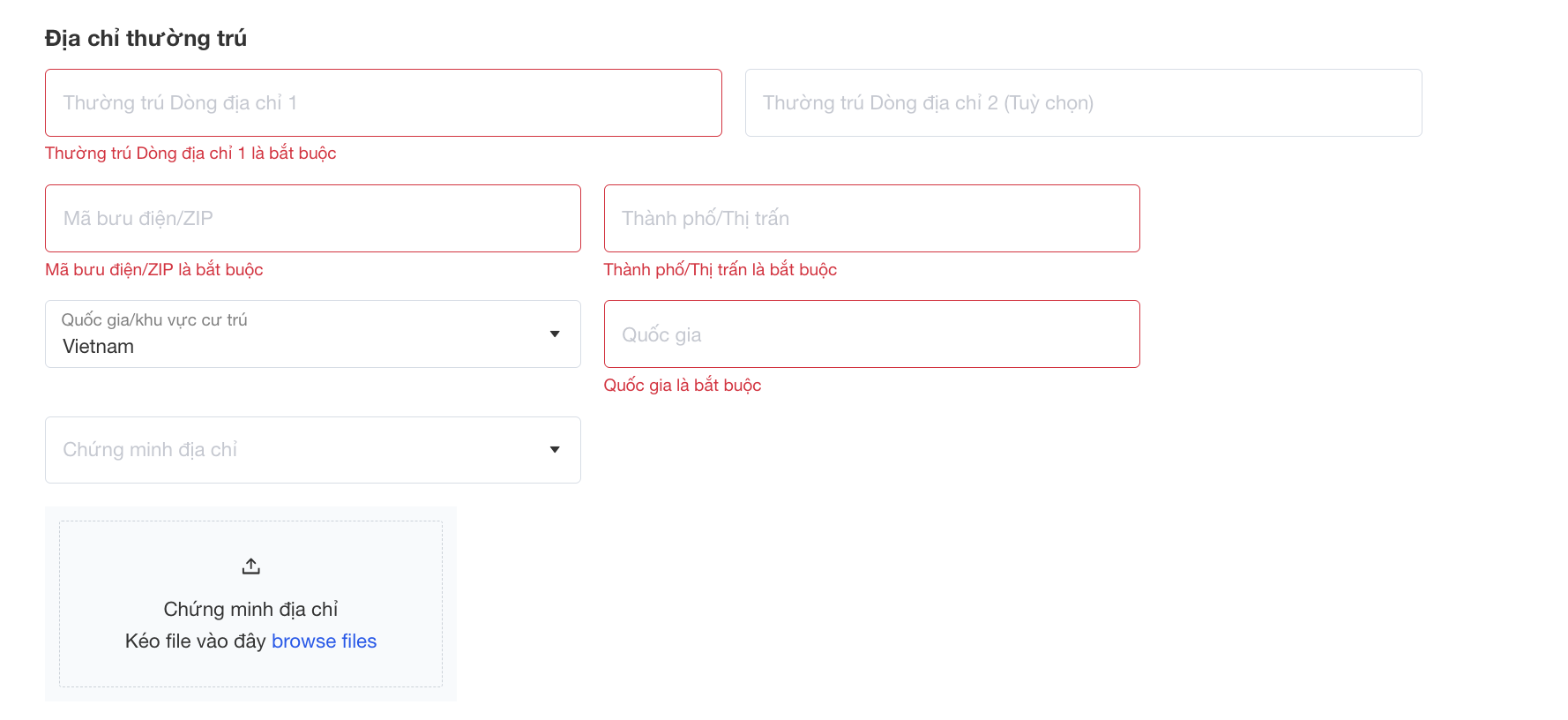
Hướng dẫn tạo tài khoản nhận tiền quốc tế

Giao diện sau khi gửi tài liệu xác minh
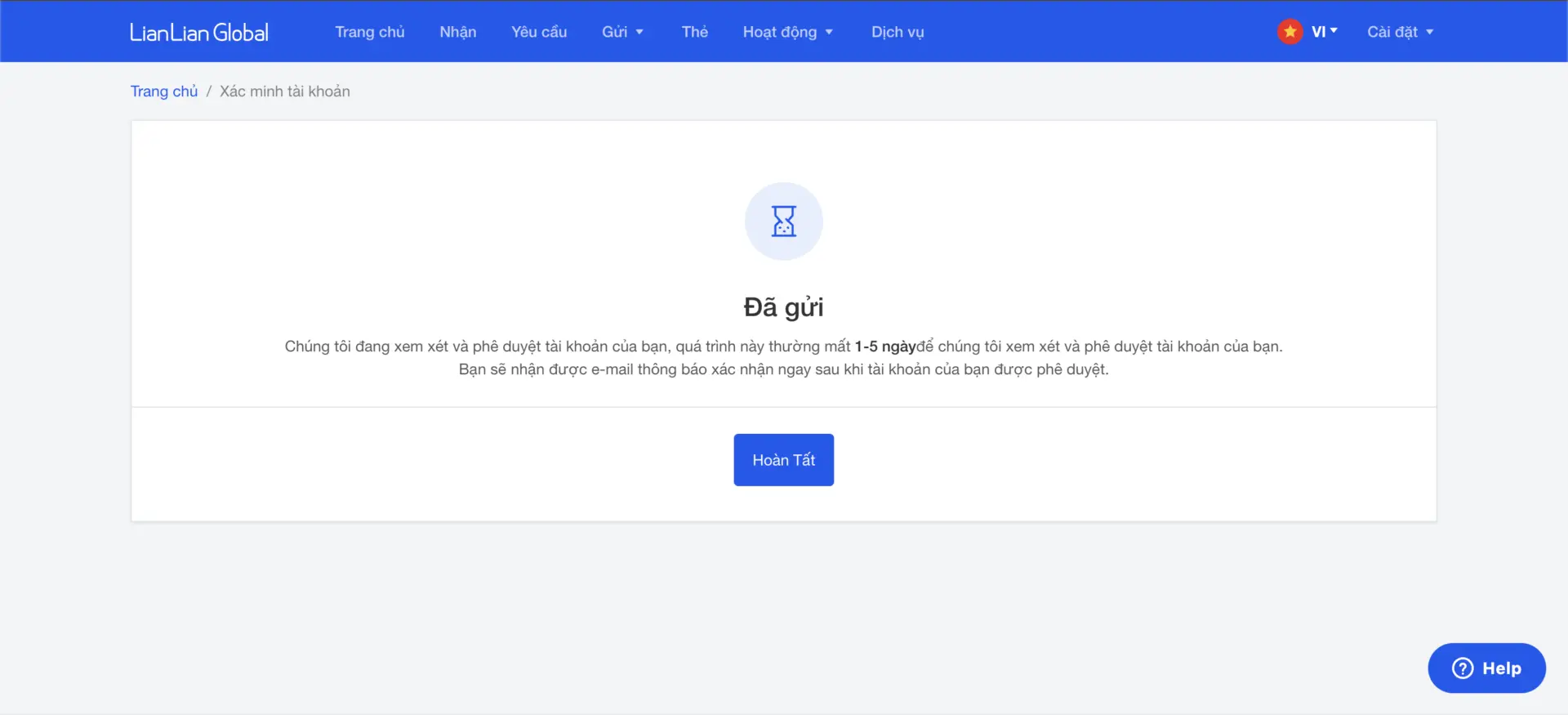
 

Hướng dẫn tạo tài khoản nhận tiền quốc tế

Sau khi hoàn tất bạn sẽ có giao diện như hình dưới của chúng ta
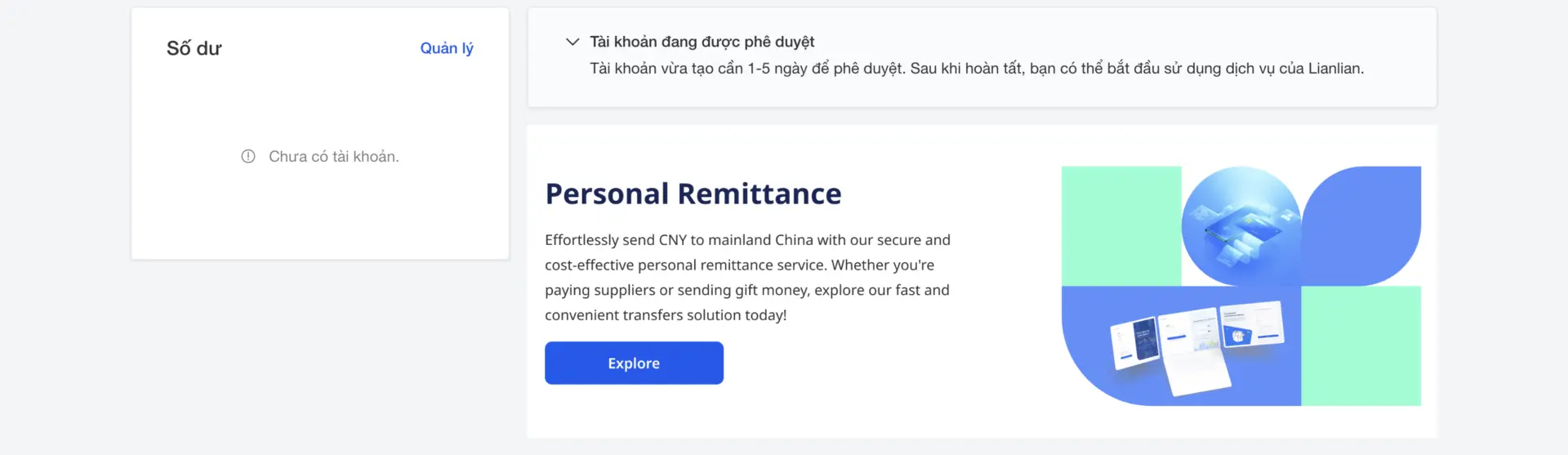
Hướng dẫn tạo tài khoản nhận tiền quốc tế

Kết luận

Vừa rồi mình vừa hướng dẫn tạo tài khoản nhận tiền quốc tế. Phương pháp này bạn có thể nhận tiền $ ở bất cứ đâu trên thế giới. Mách cho bạn thêm 1 cách nữa là ngân hàng MB quân đội của Việt Nam hiện tại cũng đã có thể cho nhận được tiền $ và cho phép bạn tự giao dịch mua bán đổi tiền luôn trong app ngân hàng nhé.

Chúc các bạn thành công

Tags : Tags Lianlian   nhận $ quốc tế
thindv

thindv

Mình là Đàm Văn Thìn (Đàm Thìn) – Chuyên gia đào tạo thiết kế đồ họa với kinh nghiệp 5 năm, đồng thời là Co-Founder của học đồ họa cấp tốc, Trung tâm cung cấp các khóa học cấp tốc uy tín tại Hồ Chí Minh. Với niềm đam mê chia sẻ kiến thức, tôi luôn nỗ lực mang đến những bài viết hữu ích cho cộng đồng yêu thiết kế và yêu công nghệ.

BÀI VIẾT CÙNG CHỦ ĐỀ

Hướng dẫn tạo tài khoản nhận tiền quốc tế

Hướng dẫn tạo ảnh trên shakker Ai hoàn toàn miễn phí

Hướng dẫn tạo ảnh trên shakker Ai hoàn toàn miễn…

Hướng dẫn tạo tài khoản nhận tiền quốc tế

Hướng dẫn tải file trên pan baidu không cần tài khoản

Xin chào các bạn pan baidu là 1 trang web…

Hướng dẫn tạo tài khoản nhận tiền quốc tế

Mách bạn cách tìm nguồn hàng kinh doanh siêu dễ

Vấn đề tìm nguồn hàng kinh doanh sao cho phù hợp…

Leave a Comment Hủy

Bạn phải đăng nhập để gửi bình luận.

Mới cập nhật

tinh nang moi cua photoshop 2023 banner 1

Các tính năng mới photoshop 2023

Cách tạo bóng đổ trong photoshop

Các cách tạo tài khoản Google Ads đơn giản cho người mới

Mẹo chọn màu phòng khách không bao giờ lỗi thời

Lời chúc 20 11 hay, ngắn gọn và ý nghĩa nhất dành tặng thầy cô

HỌC CẤP TỐC

Là nơi chia sẻ, tài liệu, kiến thức, kỹ thuật kinh nghiệm trong cuộc sống được tổng hợp từ nhiều nguồn.

Website: congdongso.net
Mail: hotrocongdongso@gmail.com

Chính sách

  • Liên hệ
  • Giới thiệu
  • Chính sách bảo mật
  • Điều khoản sử dụng
  • Chính sách quyền riêng tư

Follow

Tiktok
Youtube
Facebook
Instagram
Pinterest
Donate Cộng đồng số

Cách thay đổi quản trị viên page facebook

Hướng dẫn sử dụng công cụ trong Illustrator

Mẹo chọn màu phòng khách không bao giờ lỗi thời

Sự thật thú vị về 7 công trình nổi tiếng thế giới

Dịch Vụ Cài Đặt Phần Mềm Máy Tính Online

Bản quyền © 2026 Cộng đồng số - Thiết kế bởi Đàm Thìn

hocdohoacaptoc.com | webantam.com | howto.edu.vn

Back to Top
Xin chào
  • Tất cả
    • Game
    • Chia sẻ
      • Apple
      • Đồ họa
      • Mẹo vặt
      • Code hay
      • Windows
      • WordPress
    • Thủ thuật
      • Google
      • Facebook
      • Tiktok
    • Hướng dẫn
      • Hỏi đáp là gì
      • Taobao
    • WordPress
      • Flatsome
      • Code hay
      • Plugin
    • Photoshop online
  • Tài liệu
    • Photoshop
    • illustrator
    • Sketchup
    • Enscape
    • Vray
    • Plugin đồ hoạ
    • WordPress
  • Khoá học
    • Sketchup
    • Photoshop
    • illustrator
    • Coreldraw
    • Thiết kế đồ họa
    • Chỉnh sửa video
    • Quản trị website
  • Dịch vụ
    • Thiết kế website
    • Chăm sóc website
  • Phần mềm
    • Windows
      • Tool
      • Văn phòng
      • Thủ thuật
    • Apple
      • Công nghệ
  • Trí tuệ nhân tạo Ai
  • Tin tức
    • Review
Xin chào!

  • Lost your password ?