

Download plugin 1001 bit pro việt hóa
Plugin 1001 bit Pro là 1 plugin cực nhiều các công cụ tiện ích mà cách bạn thao tác vẽ hàng ngày. Tuy nhiên phần mềm là giao diện bằng tiếng anh nó là rào cản để các bạn không sử dụng được. Bài viết này mình sẽ hướng dẫn các bạn Download plugin 1001 bit pro V2 hoàn toàn bằng tiếng việt để các bạn có thể sử dụng được toàn bộ các công cụ trong bộ plugin này.

Download plugin 1001 bit pro việt hóa
Bước 1: Download file Plugin
https://gofile.me/79q5Q/EcOplVTMR
Pass tải file: congdongso.net
- Download Profile buider 3 full việt hóa
- Cách tạo vật liệu cơ bản trong vray Sketchup
- Cách sử dụng công cụ trong sketchup
- Hướng dẫn Setting sketchup khi lần đầu cài đặt
- Khắc phục lỗi Enscape Render bị văng file
Bước 2: Tiến hành cài đặt plugin 1001 bit pro
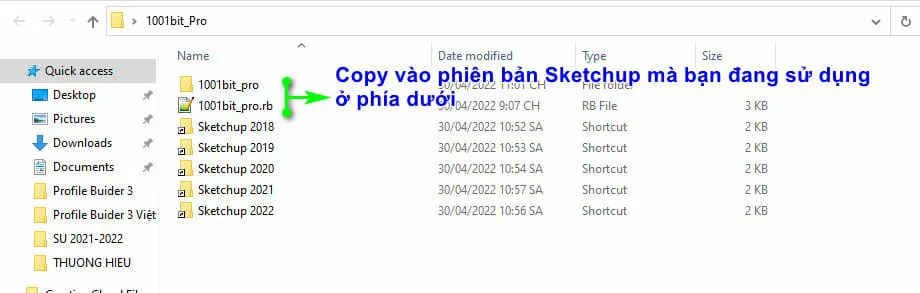
Copy toàn bộ thư mục 1001bit_pro và file 1001bit_pro.rb vào phiên bản mà bạn đang sử dụng như hình ảnh dưới đây
Bước 3: Mở Sketchup lên và tận hưởng thành quả

Các chức năng chính của Plguin 1001 bit Pro
- Đo khoảng cách: Vẽ một điểm trên một mặt bằng cách xác định khoảng cách ngang, dọc từ một điểm tham chiếu. Hoạt động trên mặt chéo.
- Tìm tâm của một hình: Chọn điểm thứ nhất điểm thứ 2 điểm thứ 3 sẽ xuất hiện tâm ở giữa
- Chia đoạn thẳng làm nhiều đoạn bằng nhau. Chọn vào 1 đoạn thẳng trên hình sau đó có nhiều lựa chọn.
- Di chuyển 1 đối tượng vào 1 vị trí mới trên hình: Chọn 3 điểm trên hình rồi chọn 3 điểm vào đối tượng cần di chuyển đến
- Đặt Tag/layer cho các đối tượng đã chọn để quản lý đối tượng
- Vẽ 1 cạnh vuông góc với một mặt trong không gian 3D (ít sử dụng) .
- Đưa mặt cắt hình chiếu của một khối vào một mặt phẳng. Thao tác: Chọn 4 điểm của 1 mặt phẳng, sau đó chọn điểm mà đối tượng cần hiển thị lên mặt phẳng
- Tạo ra một mặt phẳng từ những điểm ngẫu nhiên: Chọn từng điểm trên màn hình kết thúc nhấp đúp chuột
- Đưa 1 hình chạy theo đường dẫn cho trước: Thao tác: Chọn đường dẫn sau đó chọn 2 cạnh trên hình cho trước để chạy theo đường dẫn
- Đẩy khối hình đã chọn chạy theo đường dẫn cho trước: Thao tác: Chọn đường dẫn -> Chọn điểm giữa Profile và điểm đầu hoặc cuối của Profile -> chọn lại vào đường dẫn
- Đẩy khối hình đã chọn (duy trì góc)
- Đẩy mặt Profile đã chọn sang mặt phẳng mục tiêu khi giao nhau thi dừng lại
- Tạo bề mặt quay từ các cạnh: Thao tác -> Chọn đường line cần xoay -> chọn trục xoay
- Di chuyển điểm đã chọn đến 1 vị trí.
- Bo tròn góc 2 cạnh
- Vát đều 2 cạnh
- Kéo dài 1 cạnh đến cạnh đối điện thì dừng lại để kết nối với nhau.
- Tạo ra các cạnh song song với đường thằng trước đó.
- Cắt lát theo chiều ngang qua các mặt được kết nối ở cấp đã chọn. Thao tác: Chọn 1 mặt bất kỳ > chọn 1 điểm hay 1 vị trí trên cạnh cần cắt
- Tạo đường dốc cho 1 đường thẳng đã chọn. Thao tác > chọn 1 đường line là 1 mặt phẳng đã có bo góc > Chọn vào công cụ > thay đổi thông số Hight > chọn 2 điểm cách nhau 1 ít.
- Công cụ Scale như trong autocad
- Tạo 1 đối tượng chạy đều trên 1 đường thằng. Thao tác. Chọn đối tượng cần chạy > Chọn công cụ > Chọn vị trí điểm 1 – điểm 2 > chỉ vào Đầu vị trí đường thẳng và cuối của đoạn thẳng đó
- Xắp xếp căn dóng từ 1 đối tượng thành hình vuông số lượng tùy chọn
- Tạo 1 đối tượng chạy chia đều theo vòng tròn có thể đưa lên xuống.Thao tác: Chọn đối tượng > chọn công cụ > thiết lập thông số > Chọn điểm đầu và điểm cuối đường line
- Tạo 1 đối tượng chạy theo đường dẫn đã chọn. Thao tác: Chọn 2 đối tượng > chọn công cụ > chọn tâm đối tượng cần chạy -> chọn tiếp đường dẫn.
- Tạo các loại tường đứng khác nhau có cả Pro file cho trước.
- Đục lỗ tạo khung cửa trên tường bằng kích thước cho trước có thể dùng Profile cho trước
- Tạo một hoặc nhiều đường rãnh ngang trên mặt đã chọn.
- Tạo cột
- Tạo các loại nền móng khác nhau
- Chuyển các đường lưới thành khung theo Pro file cho trước tiện ích khi sử dụng nhiều đường lưới cho trước như cột điện cao thế, cột, kèo, khung sắt nhiều chi tiết…
- Tạo tự động các loại cầu thang khác nhau
- Tạo cầu thang máy tự động
- Tạo khung cửa sổ
- Tạo khung cửa
- Lựa chọn khung cửa sổ và cửa đi cài đặt sẵn
- Chia mặt đã chọn thành nhiều ô.>>Chia mặt đã chọn thành các ô kiểu như tủ đồ có Profile để chọn đi đường chỉ.
- Tạo khung đục lỗ chia đều nhau từ các hình cho trước có thể có bất kỳ hình dạng nào. Có nhiều tùy chọn hay.
- Tạo các loại rèm cửa gió ngang trên mặt đã chọn
- Tạo khung cửa phát triển từ đường line thích hợp cho làm khung cửa, các lan can sắt…
- Tạo xà trên bề mặt mái đã chọn. Có thể chọn Profile bên ngoài.
- Tạo xà đơn, xà nhà và xà gồ cho mái nhà.Tạo xà đơn, xà nhà và xà gồ cho mái nhà
- Tạo mái nhà tự động từ bề mặt mái cho trước
- Tạo mái tôn trên một mặt phẳng. Thao tác: Chọn điểm thứ nhất và điểm thứ 2 làm chiều rộng điểm thứ 3 chọn chiều dài mái tôn.
- Đưa 1 đối tượng trải phẳng xuống bề mặt cong.
- Chiếu một đối tượng xuống dưới bề mặt cong
- Tạo nhiều đường lưới trên bề mặt cong
Tạm kết:
Plugin 1001 bit pro là 1 plugin khá nhiều tiện ích hay. Ban đầu mình chưa việt hóa thì khả năng sử dụng còn hạn chế và biết đến ít tính năng của nó. Từ khi Việt hóa Plugin 1001 bit Pro mình đã sử dụng được rất nhiều tính năng của nó. Bạn hãy thử Download plugin 1001 bit pro việt hóa về sử dụng xem cảm nhận thế nào nhé. Cuối cùng chúc các bạn vẽ thật nhanh mong sao những chức năng này sẽ giúp nhiều được cho các bạn.
Nếu trong quá trình sử dụng plugin 1001 bit pro Việt Hóa chưa hợp lý mình xin nhận ý kiến đóng góp của mọi người để sửa đổi plugin được hoàn thiện nhất.
Group Zalo trao đổi về 3D hoặc theo dõi Page để được cập nhật nhiều thông tin mới nhất
Nguồn: Hướng dẫn sử dụng