

Adobe Photoshop hiện tại là nền tải mạnh nhất trong ngành thiết kế đồ họa cũng như ngành chỉnh sửa hình ảnh cắt ghép, nó giúp cho người dùng tạo ra nhiều ứng phẩm sáng tạo trong thiết kế về banner, poster cho các trang web hoặc sàn thương mại điện tử. Nó giúp cho người dùng đem lại hiệu quả cao hình ảnh sắc nét, ngoài ra còn giúp cho các photographer tạo ra nhiều màu ảnh và hiệu ứng một cách tự nhiên và đẹp nhất.
Cách tạo mưa trong photoshop
Sau đây là các bước hướng dẫn cách tạo mưa chi tiết trong Adobe Photoshop:
Bước 1: mở ảnh
- Ta mở một bức ảnh mà ta muốn tạo hiệu ứng mưa cho ảnh đó
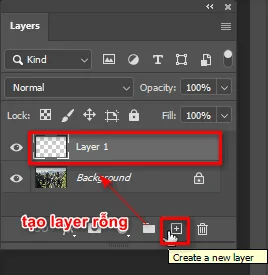
Bước 2: tạo layer rỗng
- Tạo 1 layer rỗng bằng (phím tắt là Alt+Ctrl+Shift+N) hoặc ta có thể nhấn vào dấu (+) kế biểu tượng thùng rác nằm sau biểu tượng tạo group cho layer (Create a new layer)
Bước 3: đổ màu layer
- Sau đó ta tiến hành đổ nền màu đen (phím tắt là Alt+Delete) trực tiếp lên layer rỗng đó mà ta vừa mới tạo xong
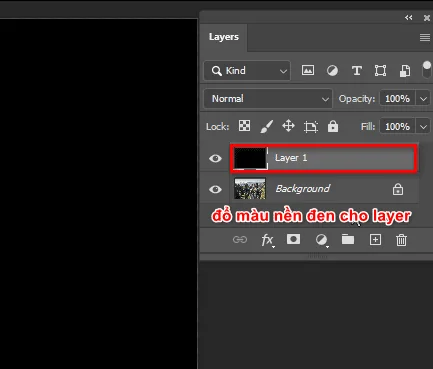
Bước 4: chọn hiệu ứng Fiber
- Lúc này ta nhìn lên thanh menu trên sau đó click chuôt vào mục Filter > Render > Fibers
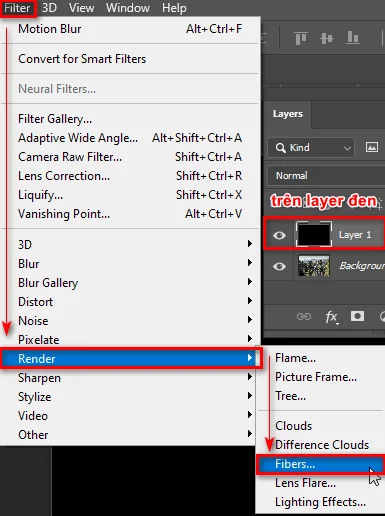
Bước 5: thiết lập thông số
- Sẽ xuất hiện một bảng thông số để chỉnh sửa Variance (tạo ra các đường rảnh trắng đen rõ nét hơn), Strength (tạo cho các đường mảnh hơn), Randomize (tạo ra ngẫu nhiên) sau đó mình có thể chỉnh sửa thêm qua các thông số trên sao cho phù hợp nhất
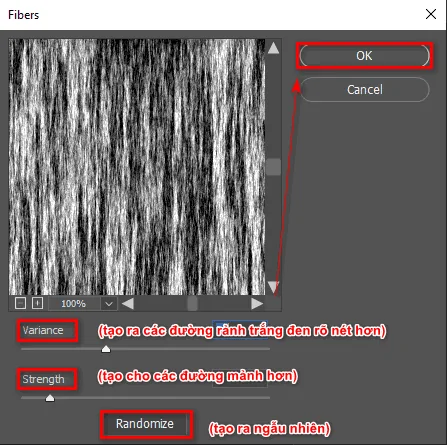
Bước 6: sử dụng hòa trộn
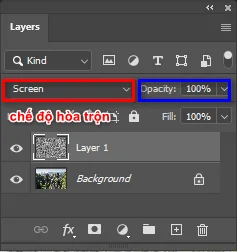
- Lúc này layer mà ta tạo hiệu ứng mưa nó nằm trên layer ảnh của chúng ta, lúc này nếu muốn để lại những vệt trắng để tạo ra mưa và xóa đen những vùng đen thì ta chọn chế độ hòa trộn là Screen nằm trên thanh layer mà ta đang làm việc (kế mục Opacity(độ mờ của layer))
Bước 7: tạo mặt nạ
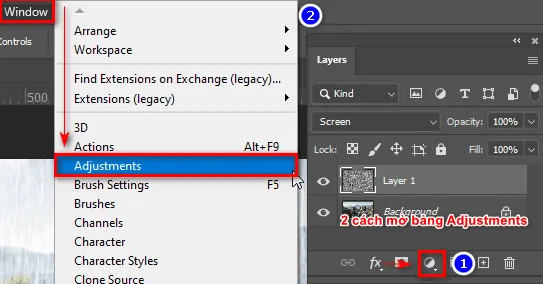
- Lúc này hiệu ứng mưa chưa được đẹp và thật ta phải chọn thêm phần Levels nằm trong bảng Adjustments
( cách mở bảng Adjustment ta vào thanh menu chọn Window > Adjustments ) hoặc ta có thể mở trực tiếp tại layer nằm biểu tượng hình tròn (Create New Fill Or Adjustment Layer) kế biệu tượng add vector mask (tạo mặt nạ)
Bước 8: áp lên vùng đối tượng
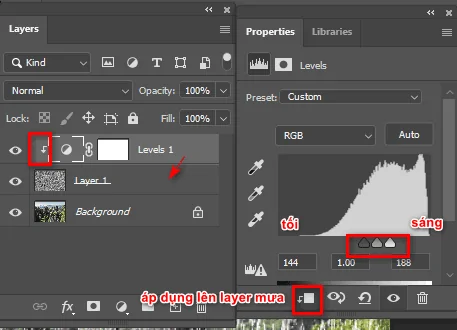
- Sau đó ta điều khiển thanh tăng sáng tối của Levels sao cho những vùng trắng của mưa xuất hiện nhiều hay ít (nếu mưa nhiều thì tăng vùng sáng lên cao ngược lại nếu mưa ít thì tăng vùng tối lên cao) đồng thời nhấn phím Alt click vào layer Levels để ảnh hưởng đến đúng layer hiệu ứng mưa
Bước 9: tạo hiệu ứng blur
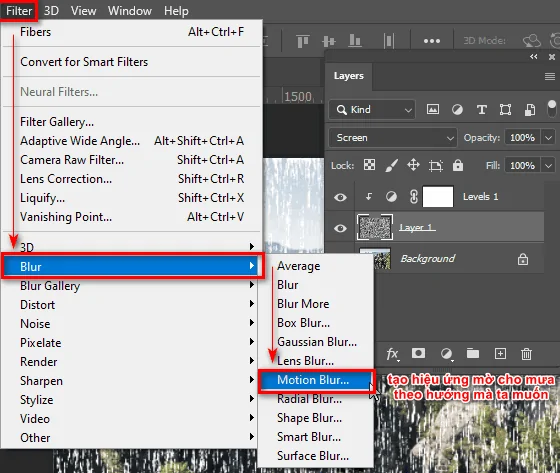
- Sau khi xong ta điều chỉnh thêm độ mờ và hướng của mưa sao cho một cách tự nhiên và thật nhất bằng cách ta vào thanh menu chọn mục Filter > Blur > Motion Blur (dùng để làm mờ đồng thời tạo hướng mờ cho layer)
Bước 10: thiết lập thông số blur
- Lúc này sẽ xuất hiện bảng thông số của Motion Blur , Angle (độ hướng mà ta muốn nó nghiêng), Distance ( độ mờ mà ta muốn) sau khi chỉnh sửa xong ta nhấn OK
(nếu hiệu ứng mưa đậm quá ta có thề giảm 1 tí Opacity hoặc Fill cho chúng để đẹp và tự nhiên nhất)
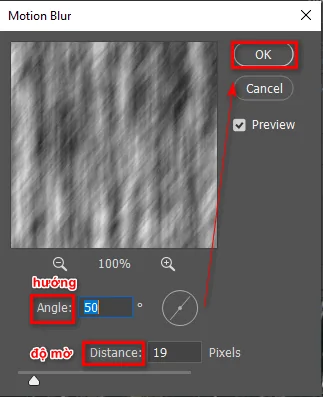
Sau đây là hình ảnh của các bước trên các bạn nhìn ảnh và làm theo sẽ có kết quả của hiệu ứng mưa trong photoshop nhé:
Bước 11: kết quả
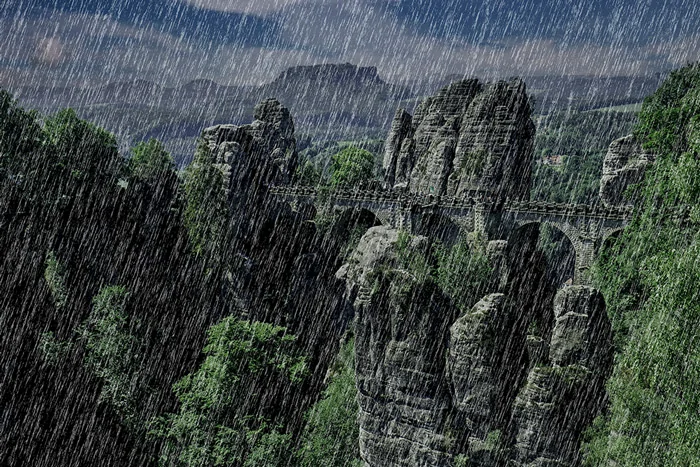
Hiệu ứng này phù hợp nhất vào những hình ảnh cầm ô với màu sắc buổi tối đầy lãng mạn sẽ tạo cảm giác thật hơn.
Ngoài ra bạn có thể tăng thêm lớp layer mưa và hiệu ứng để tạo ra những vùng mưa có độ mờ khi ở xa tạo cảm giác chân thật hơn. Có thể lúc bạn mới biết về hiệu ứng này bạn làm sẽ không được như mình mong muốn cũng như đẹp như mình làm, nhưng bạn làm nhiều thì bức ảnh sau này mình sẽ đẹp mịn và chân thật hơn, đồng thời nếu mình đã biết hết chức năng của thanh công cụ thì mình có thể áp dụng vào để đạt hiệu quả cao hơn.
Còn bạn là người mới biết về Photoshop thì bạn nên đọc trước những công cụ mà mình đã viết trên page để bạn nắm kĩ và sử dụng dễ dàng hơn
- Cách tạo action Photoshop cực nhanh
- Cách xóa mụn trên photoshop hay nhất 2022
- Cách ghép hình hài hước bằng Photoshop
- Hướng dẫn cách làm mockup sản phẩm trong Photoshop.
Lời kết
– Vừa rồi mình vừa hướng dẫn các bạn cách tạo mưa trong photoshop. Ngoài cách tạo mưa các bạn còn có thể tạo tuyết trong photoshop mà cũng chỉ bằng công cụ này.
Nếu bạn cảm thấy hứng thú với việc học thiết kế đồ họa 2D để phục vụ với mục đích công việc hoặc muốn tăng thêm thu nhập thì đừng ngại nhắn tin vào page cho chúng tôi. Truy cập khóa học đồ họa cấp tốc để được tư vấn và đăng kí. Ngoài ra bên mình có dạy thêm về Video, 3D, và các ngành liên quan đến nội thất, ngoại thất luôn nhé, về việc thời gian học thì bên mình rất ưu ái phù hợp cho dân đi làm và sinh viên, đồng thời giá học cũng rất phù hợp. Đến với Graphic Express bạn còn có thể kèm 1:1 và được tặng thêm những tài nguyên bản quyền có giá trị.
Chúc các bạn thành công
Nếu bạn cảm thấy hay và muốn mình viết thêm những bài về tạo hiệu ứng trong Adobe Photoshop hay những mẹo hay và hữu ích thì bạn đứng ngừng ngại cho mình 5* và share cho mọi người cùng biết về hiệu ứng mưa mà mình đã hướng dẫn chi tiết nhất có thể nhé.