Skip to content
  • Giới thiệu
  • Liên hệ
FacebookYoutubePinterestInstagramTiktok
Cộng đồng sốCộng đồng số
  • Tất cả
    • Game
    • Chia sẻ
      • Apple
      • Đồ họa
      • Mẹo vặt
      • Code hay
      • Windows
      • WordPress
    • Thủ thuật
      • Google
      • Facebook
      • Tiktok
    • Hướng dẫn
      • Hỏi đáp là gì
      • Taobao
    • WordPress
      • Flatsome
      • Code hay
      • Plugin
    • Photoshop online
  • Tài liệu
    • Photoshop
    • illustrator
    • Sketchup
    • Enscape
    • Vray
    • Plugin đồ hoạ
    • WordPress
  • Khoá học
    • Sketchup
    • Photoshop
    • illustrator
    • Coreldraw
    • Thiết kế đồ họa
    • Chỉnh sửa video
    • Quản trị website
  • Dịch vụ
    • Thiết kế website
    • Chăm sóc website
  • Phần mềm
    • Windows
      • Tool
      • Văn phòng
      • Thủ thuật
    • Apple
      • Công nghệ
  • Trí tuệ nhân tạo Ai
  • Tin tức
    • Review
Cộng đồng sốCộng đồng số
  • Home » 
  • Adobe Photoshop » 
  • Cách tạo khung xếp trong photoshop

Cách tạo khung xếp trong photoshop

thindv 01/03/2025 0 127 Views
Mục lục bài viết

Cách tạo khung xếp trong photoshop Tạo khung xếp trong Photoshop lúc này là một chuyện khá dễ dàng đối với các bạn khi đã có bài viết hướng dẫn chi tiết về cách tạo khung xếp trong photoshop giúp cho các bạn sáng tạo ra những khung xếp mà bạn yêu thích, bạn cũng có thể làm tặng hoặc bán dánh cho học sinh, bài viết này giúp cho các bạn ôn lại những kiến thức đã học và giúp cho các bạn sáng tạo hơn trong việc thiết kế.

Sau đây mình sẽ hướng dẫn luôn các bạn cách tạo khung xếp trong photoshop hãy theo chân mình cùng làm

Chi tay 3 Xem thêm: Cách xóa chi tiết thừa trong photoshop mới nhất 2023

[note]

  • Hướng dẫn tách nền photoshop cực nhanh
  • Hướng dẫn làm mịn da trong photoshop
  • Cách tạo tuyết trong photoshop cực kỳ đơn giản
  • Cách tạo mưa trong photoshop cực kỳ đơn giản
  • Cách xóa mụn trên photoshop hay nhất 2022

[/note]

Cách tạo khung xếp trong photoshop

Bước 1: Mở File ảnh mà bạn muốn tạo khung xếp

  • Bạn vào mục File > Open tìm ảnh mà bạn muốn tạo khung xếp lên

Bước 2: Xem kích thước ảnh để tạo khung ảnh xếp

  • Bạn và mục Image > Image Size để xem kích thước của ảnh
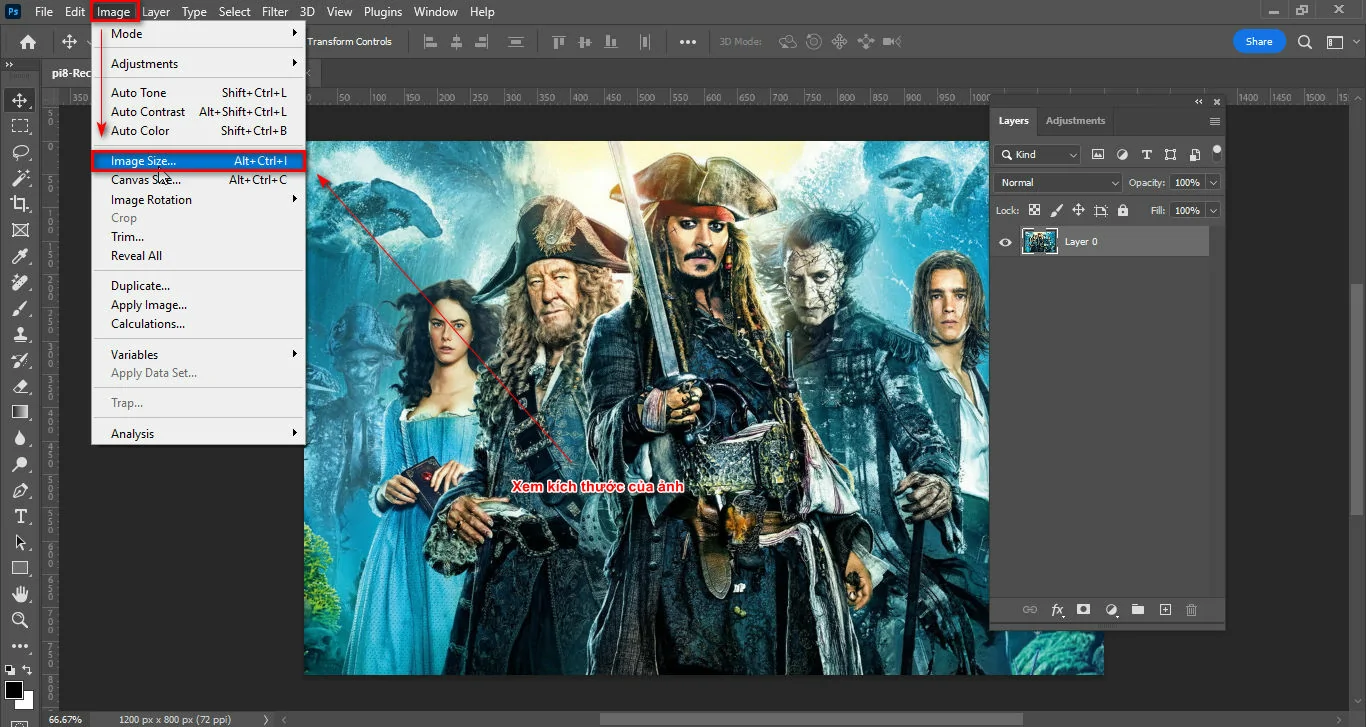
Cách tạo khung xếp trong photoshop
Bước 2 Xem kích thước ảnh
  • Sau khi xem xong mình chọn kích thước về pixel nhìn vào chiều dọc và chiều ngang của bức ảnh sau đó mình cho một con số chia được chiều ngang và dọc của ảnh (ở đây mình cho là 400px)
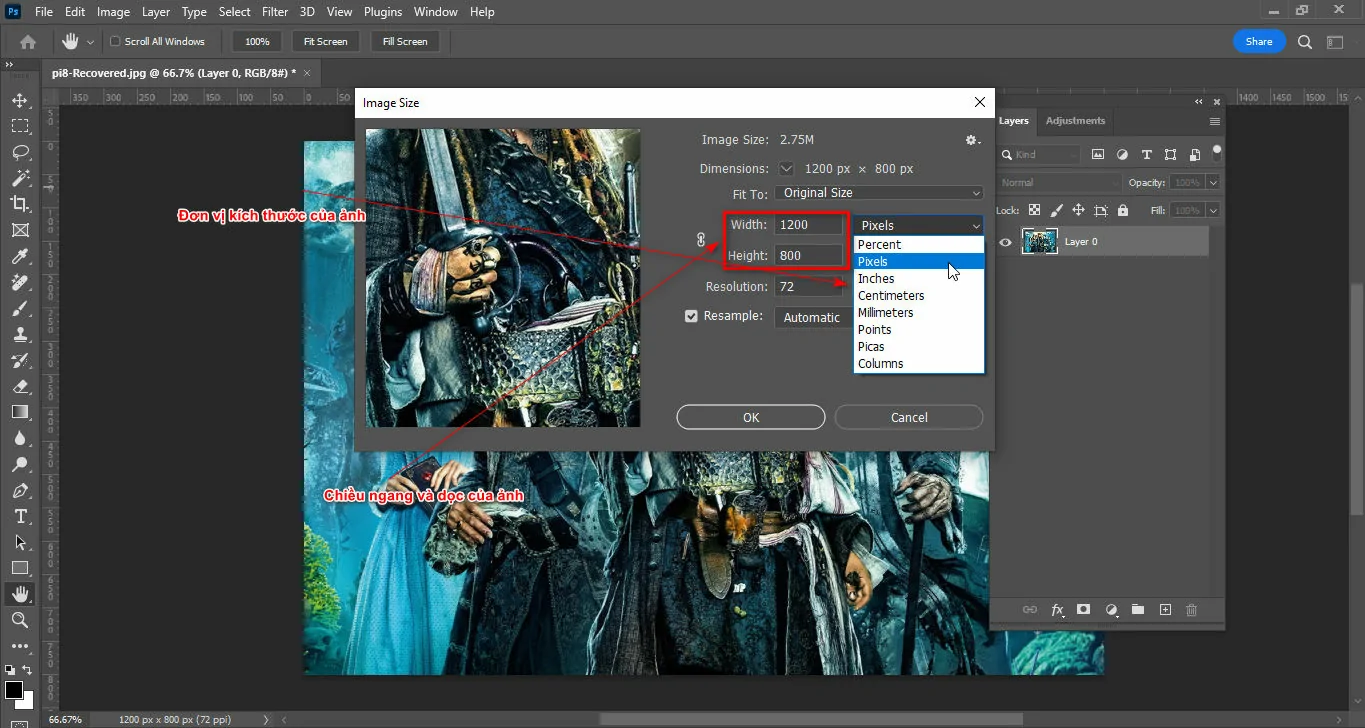
Cách tạo khung xếp trong photoshop
Bước 2.1 Chọn đơn vị kích thước của ảnh
  • Lúc này bạn tạo trang giấy mới với kích thước dọc và ngang là 400px màu đen
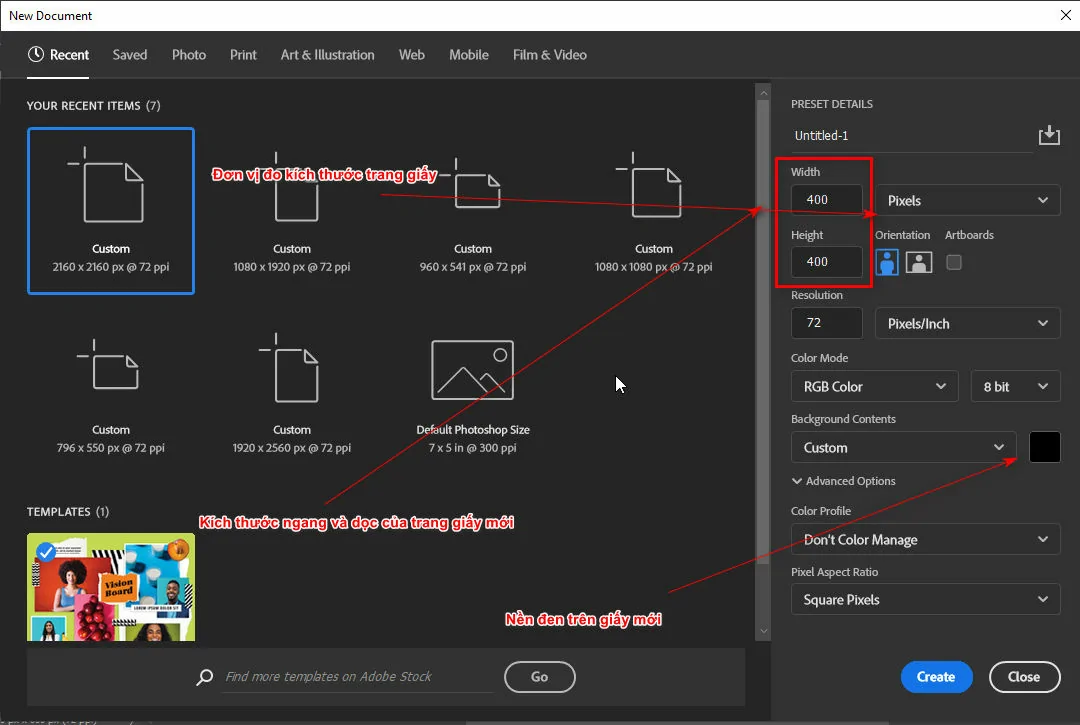
Cách tạo khung xếp trong photoshop
Bước 2.2 Tạo trang giấy mới
  • Sau chuyển Background thành Layer sau đó Ctrl + T thay đổi kích thước trên thanh menu mình sẽ giảm chiều dọc và ngang còn 50%
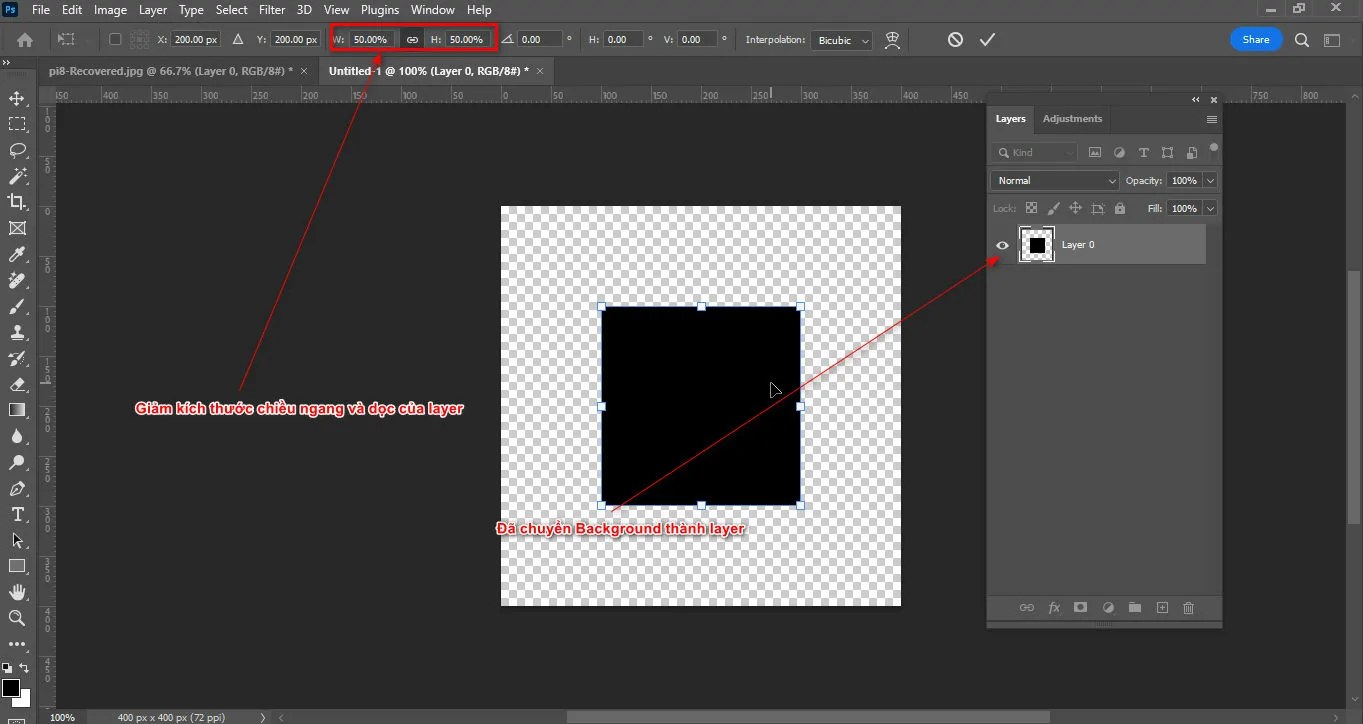
Cách tạo khung xếp trong photoshop
Bước 2.3 Thay đổi kích thước cho trang giấy mới
  • Di chuyển hình vuông đó nằm sát gốc sau đó bạn tạo ra 2 hình tròn
  • Một hình tròn nằm giữa cạnh phải hình vuông và một hình tròn nằm giữa cạnh dưới hình vuông
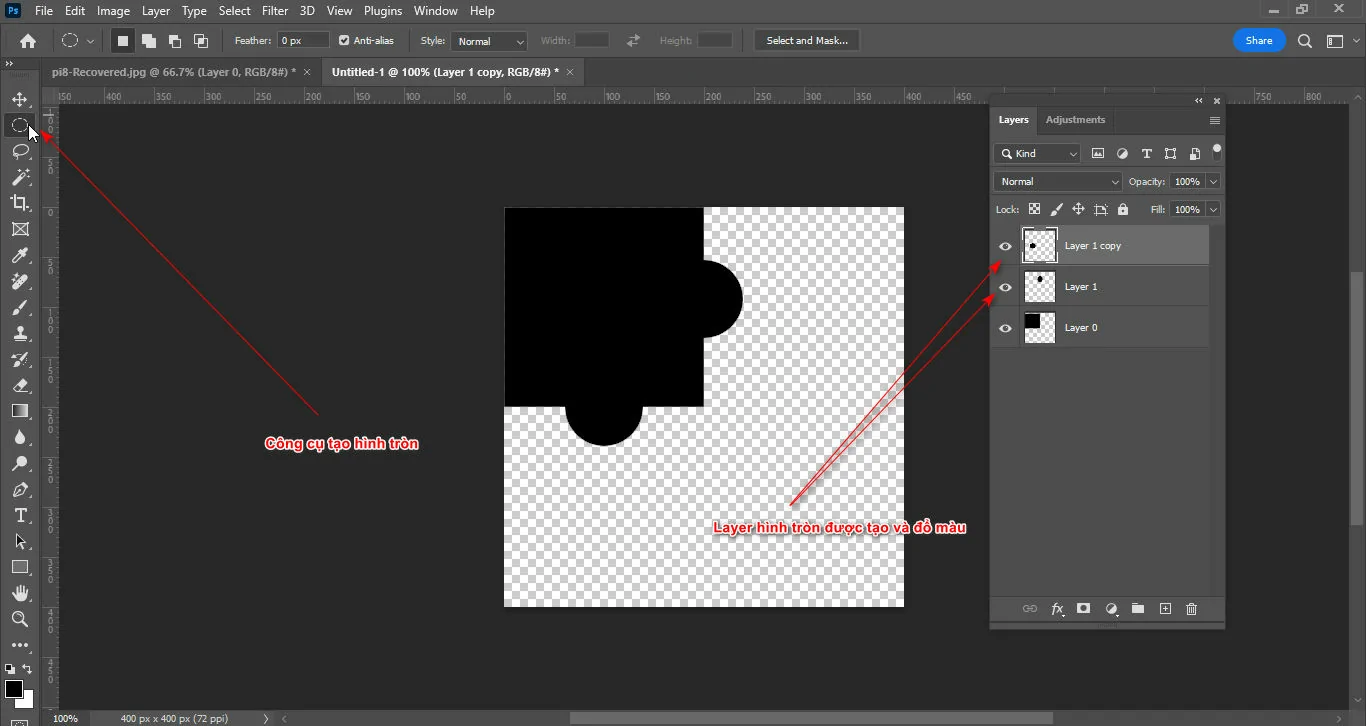
Cách tạo khung xếp trong photoshop
Bước 2.4 Tạo 2 layer hình tròn
  • Giữ phím Ctrl kích vào layer hình tròn nằm dưới sau đó Delete layer tròn và vuông, Ctrl + D tắt vùng chọn
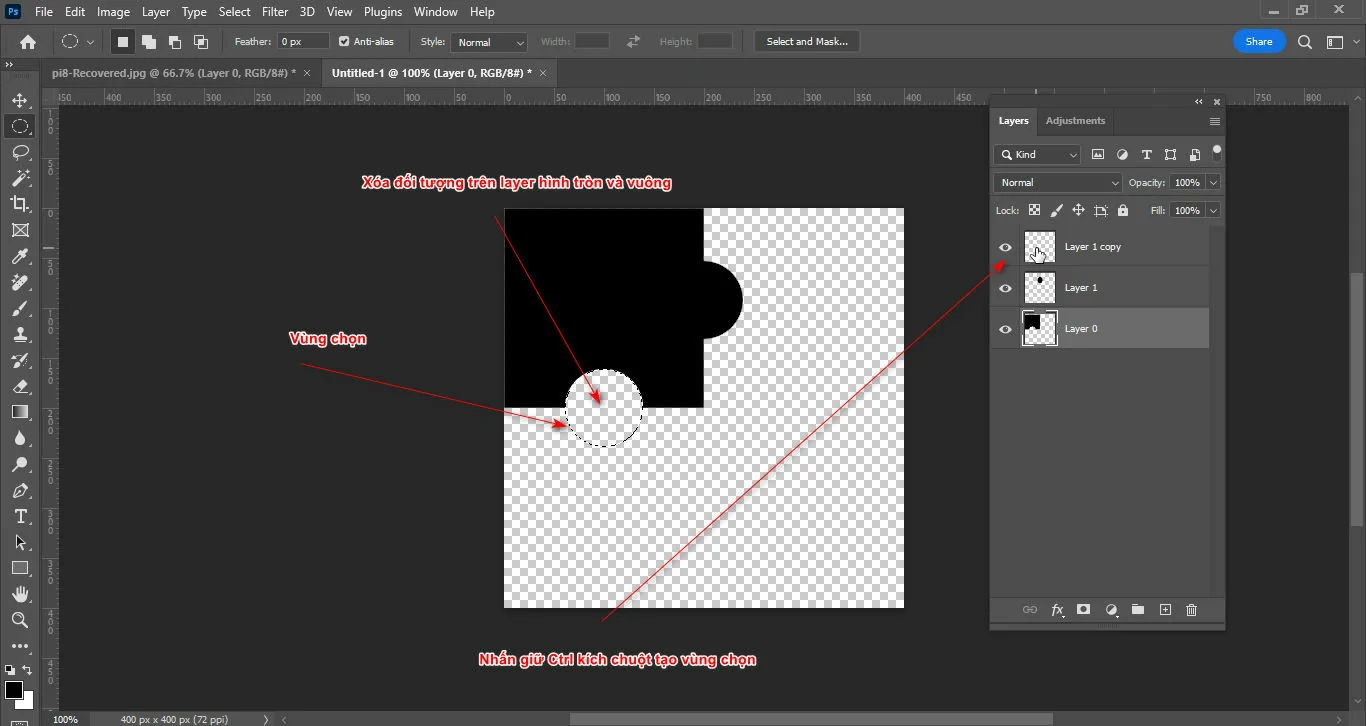
Cách tạo khung xếp trong photoshop
Bước 2.5 Xóa vùng chọn cho hình
  • Gộp toàn bộ Layer lại bằng lệnh Ctrl + E và nhân đôi layer đó sau đó lật ngang và dọc và để layer đó nằm dưới gốc phải của khung hình vuông
  • Lúc này gộp toàn bộ Layer lại với nhau
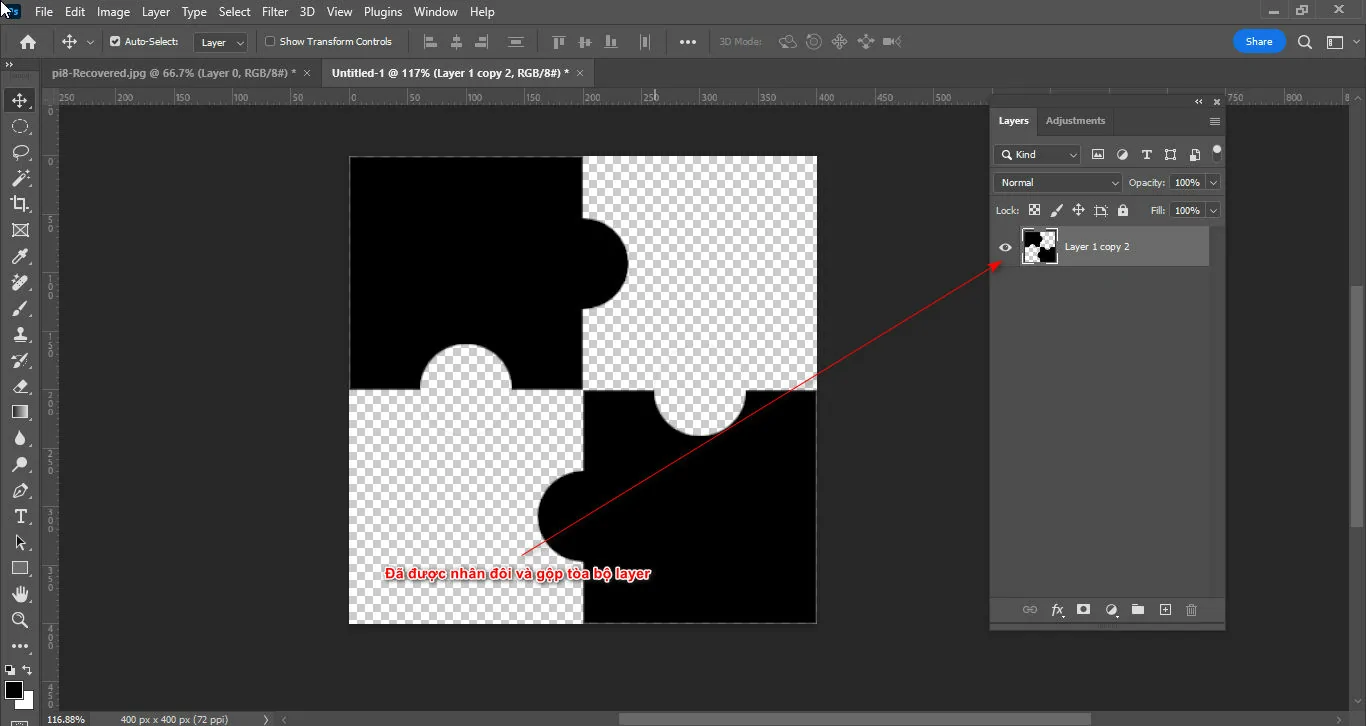
Cách tạo khung xếp trong photoshop
Bước 2.6 nhân đôi layer và gộp layer

Bước 3: Lưu layer khung ảnh ở dạng chất liệu sau đó áp lên layer ảnh mà bạn muốn tạo khung xếp

  • Bạn chọn layer khung ảnh sau đó vào lệnh Edit > Define Pattern
  • Lúc này bạn đặt tên cho khung ảnh mà bạn vừa lưu lại
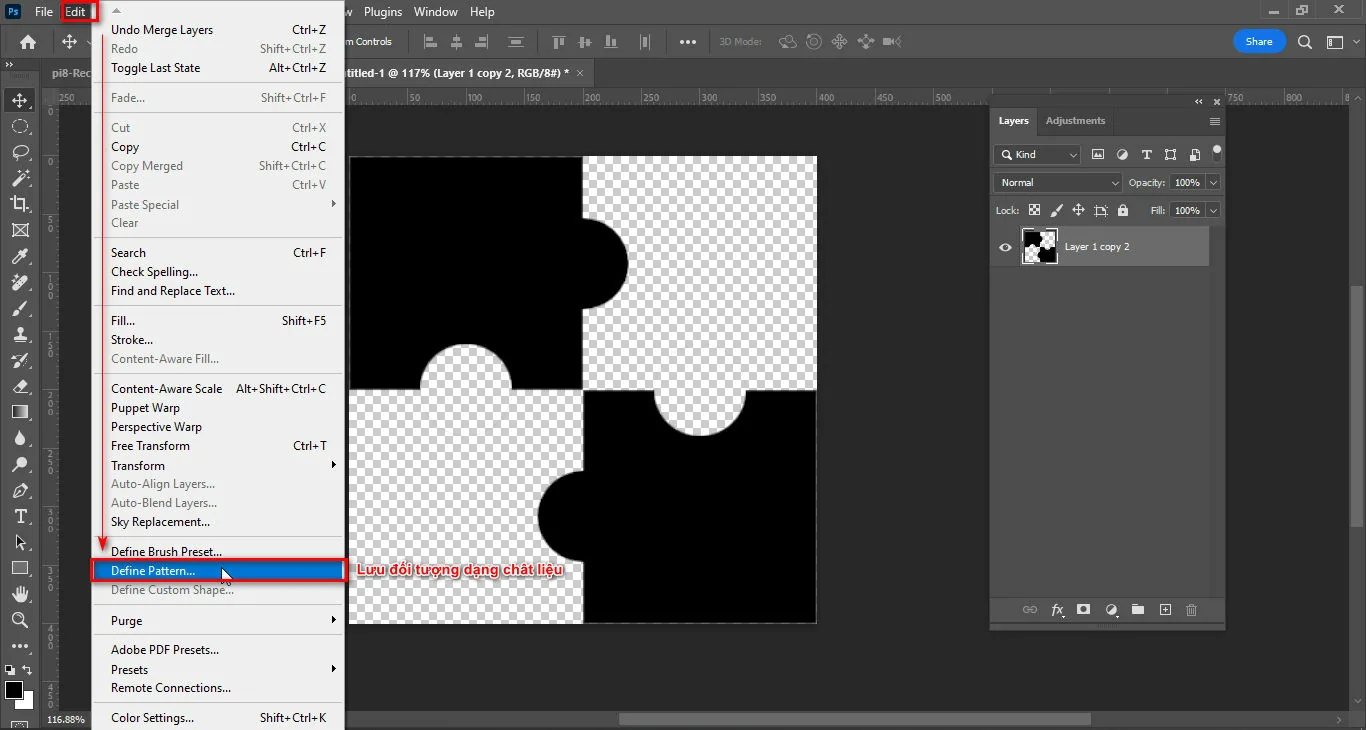
Cách tạo khung xếp trong photoshop
Bước 3 Lưu chất liệu
  • Bạn sang trang có chứ ảnh mà bạn muốn sau đó bạn nhân đôi tấm ảnh lên bằng lệnh Ctrl + J
  • Và bạn tạo một layer mới bằng biếu tượng + nằm dưới bảng layer
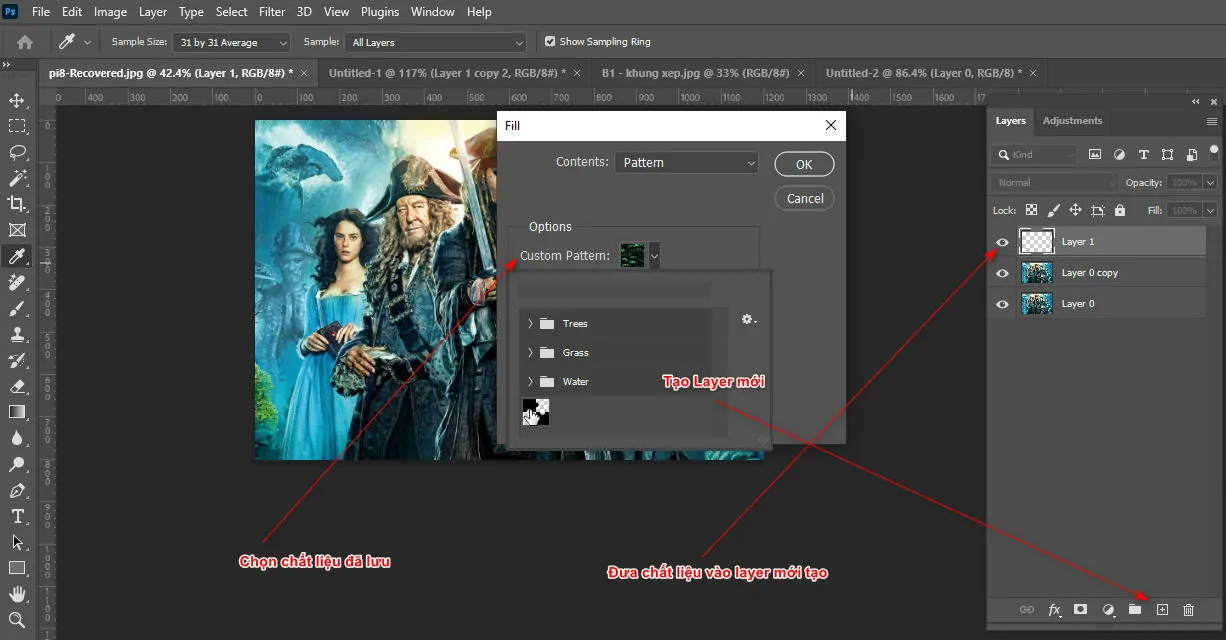
  • Sau khi xong bạn chọn vào lệnh Edit > Fill (Content: Pattern) bạn tìm pattern khung bạn vừa mới lưu trước đó >OK
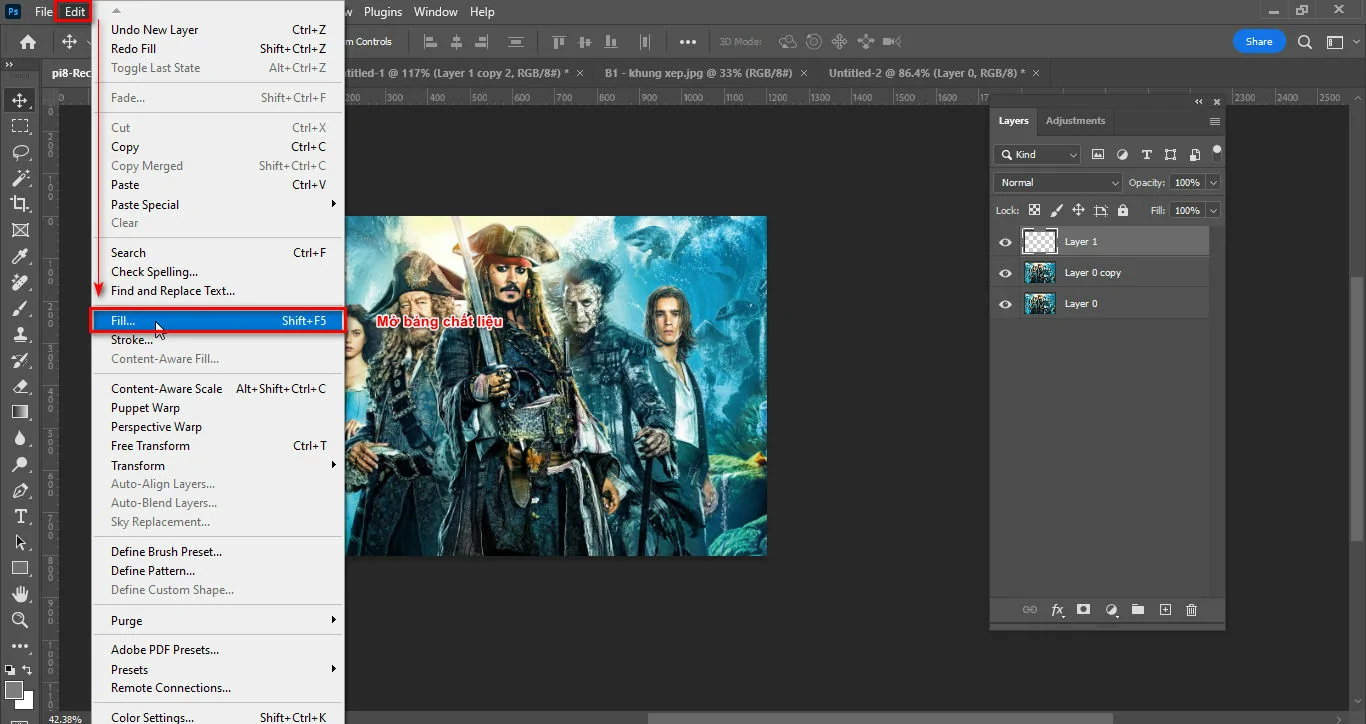
Cách tạo khung xếp trong photoshop
Bước 3.1 Mở bảng thông số Fill
Cách tạo khung xếp trong photoshop
Bước 3.2 Đưa chất liệu vào layer

Bước 4: Tạo hiệu ứng viền cho khung ảnh và ảnh

  • Bạn chọn vào layer khung ảnh sau đó chọn vào biểu tượng fx
  • Chọn Blending Option giảm Fill Opacity giảm những vùng đen nhưng vẫn giữ lại hiệu ứng fx
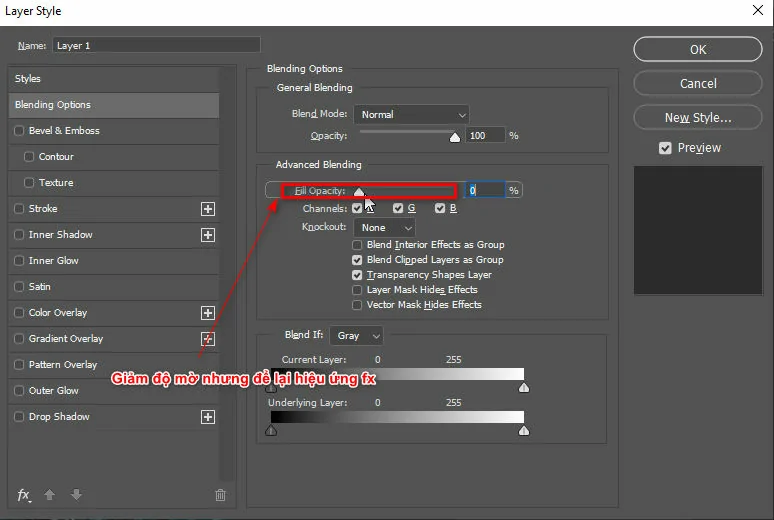
Cách tạo khung xếp trong photoshop
Bước 4 Tạo hiệu ứng khung
  • Sau đó bạn chọn vào mục Bevel & Emboss ( Style: Pillow Emboss, Depth: 1000%, Size: 5px)
  • Sau khi xong bạn cũng tạo viên Bevel & Emboss cho ảnh
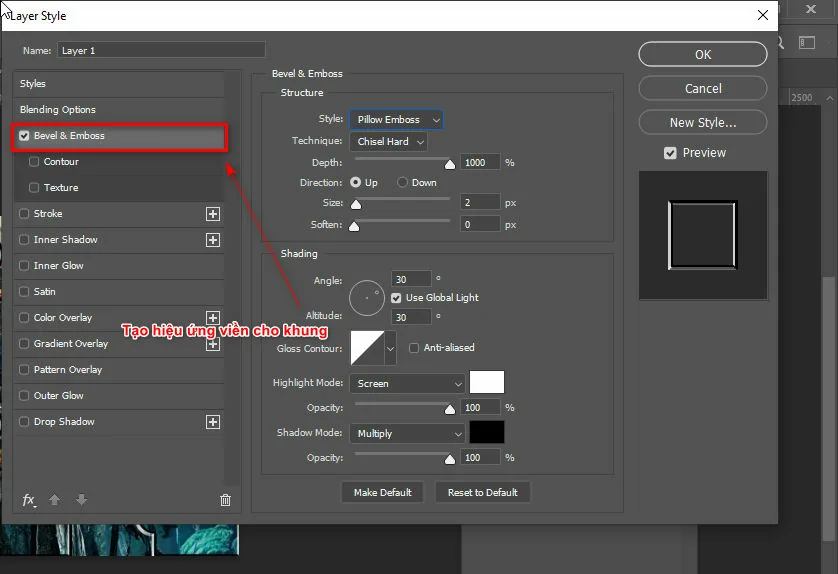
Cách tạo khung xếp trong photoshop
Bước 4.1 Tạo viền cho khung

Bước 5: Chọn và tách từng phần của ảnh theo khung ảnh

  • Chọn layer khung ảnh sau đó sử dụng công cụ Magic Wand Tool để chọn vào những vùng màu đen trên layer khung ảnh
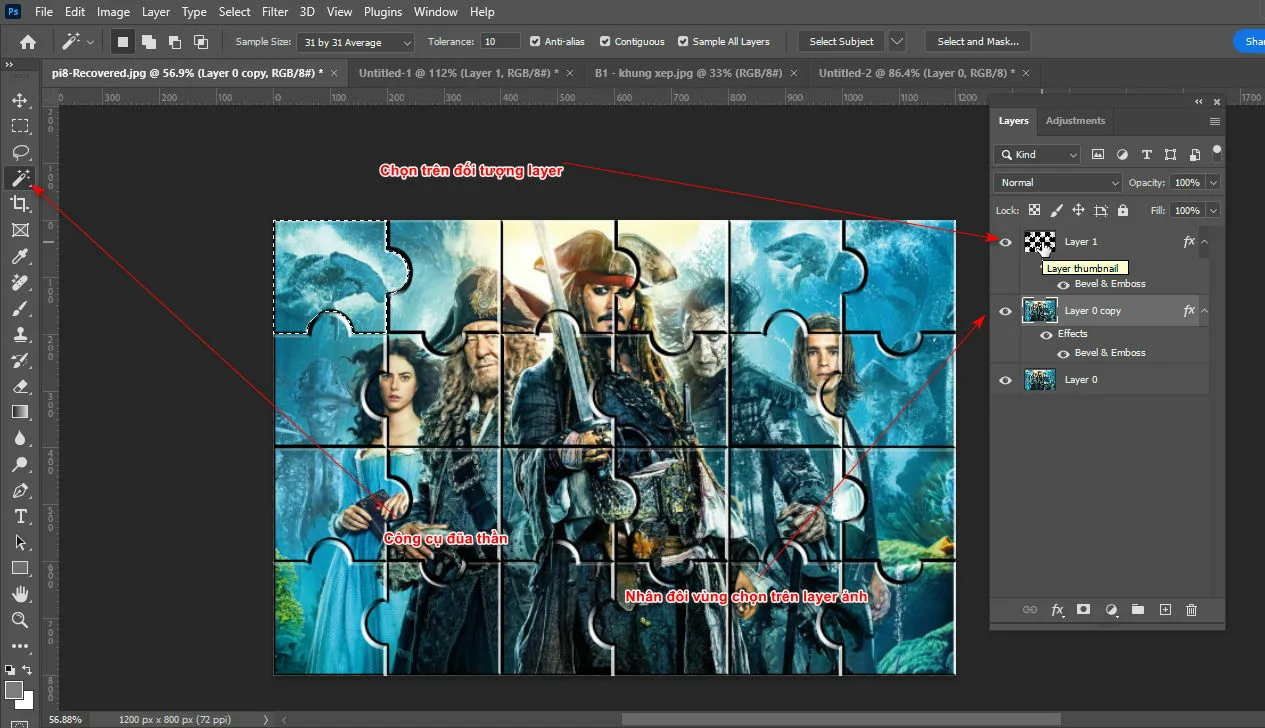
Cách tạo khung xếp trong photoshop
Bước 5 Tách đối tượng ra khỏi ảnh
  • Lúc này có vùng chọn vùng đen bạn chọn vào layer ảnh được nhân đôi lên sau đó bạn nhân đôi vùng chọn mà bạn đang có
  • Sau khi nhân đó bạn nhấn giữ phím Ctrl + kích vào layer bạn vừa nhân đôi sau đó xóa vùng chọn trên layer khung và layer ảnh
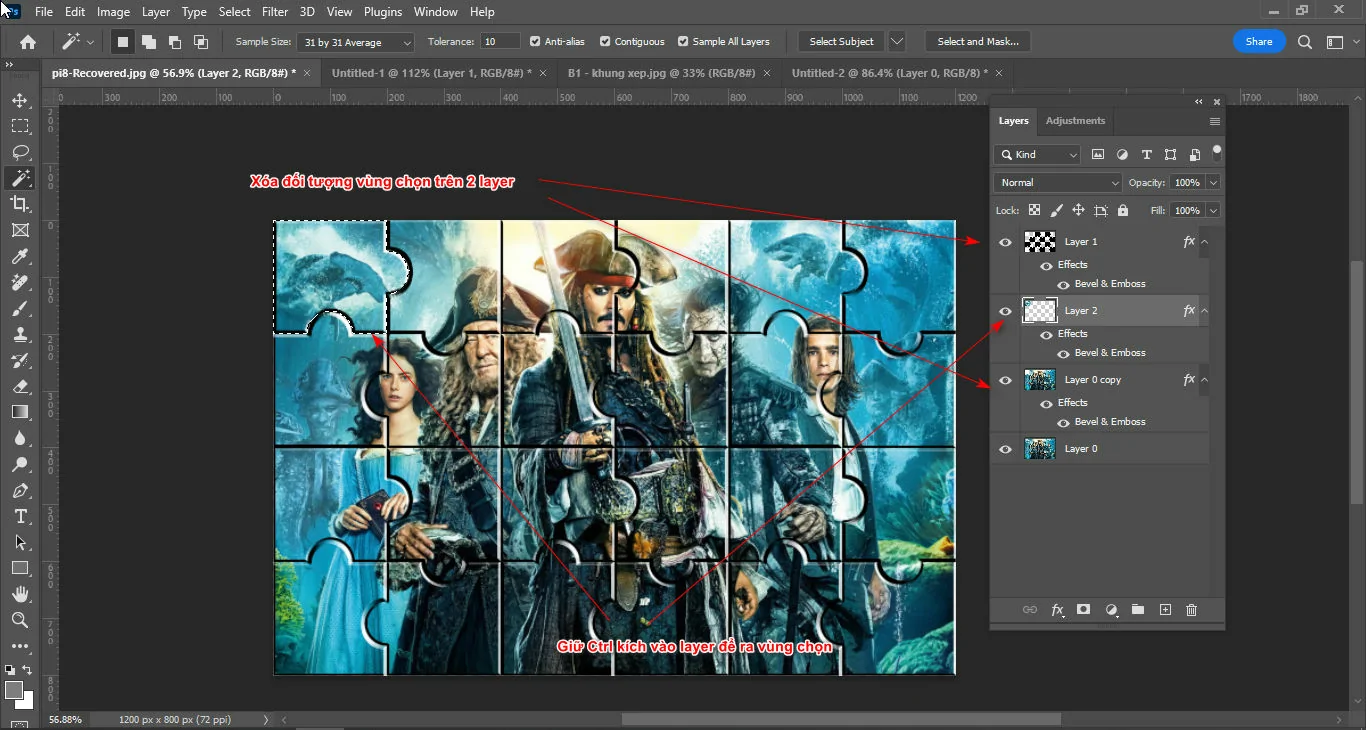
Cách tạo khung xếp trong photoshop
Bước 5.1 xóa đối tượng trên layer khung và ảnh
  • Bạn thực hiện lại thao tác này cho những vùng đen khác
  • Bạn chọn vào layer ảnh đầu tiên sau đó kéo rộng theo công cụ (C) sau đó bạn đổ màu xám lên đối tượng ấy
  • Bạn vào lệnh Filter > Filter Gallery tạo chất liệu cho nền xám ấy
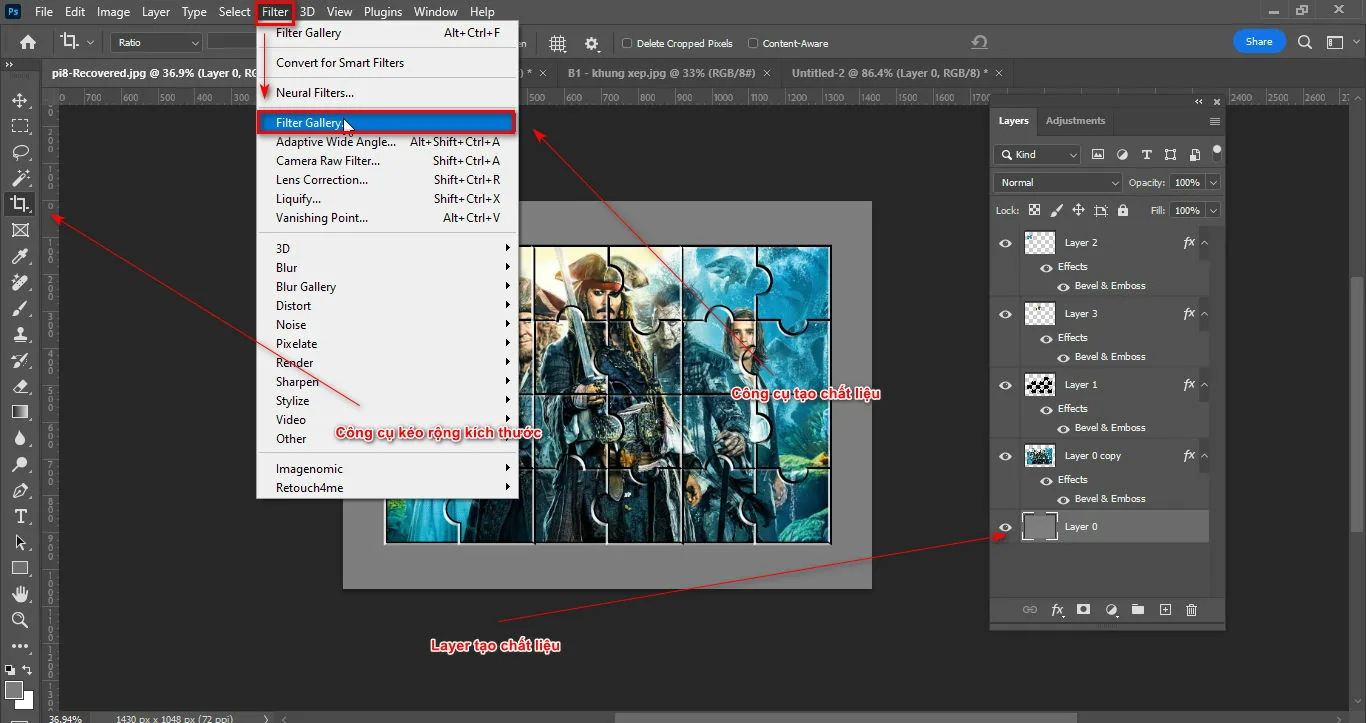
Cách tạo khung xếp trong photoshop
Bước 5.2 Tạo chất liệu

Chi tay 3 Xem thêm: Download Capcut PC miễn phí sử dụng được full tính năng

Cách tạo khung xếp trong photoshop

Tóm lại

Cách tạo khung xếp trong photoshop hướng dẫn các bạn cách để tạo ra khung ảnh đẹp có thể tặng hoặc làm giải trí, bài này có thể hơi khó với một số bạn nhưng nếu bạn làm vài lần sẽ dễ dàng với bạn ngoài ra giúp cho các bạn đã học photoshop rồi sẽ ôm lại những công cụ, nếu bạn thấy bài viết này hay thì bạn share giúp mình nhé, ngoài ra mình có những bài viết hay bạn có thể tham khảo thêm và làm nhé chúc các bạn thành công.

Bạn muốn tìm hiểu về khóa học photoshop thì hãy đến ngay với Graphic Express để được tư vấn miễn phí nhé.


Tags : Tags adobe photoshop   Cách tạo khung xếp trong photoshop   học adobe photoshop   học pts   học thiết kế đồ họa
thindv

thindv

Mình là Đàm Văn Thìn (Đàm Thìn) – Chuyên gia đào tạo thiết kế đồ họa với kinh nghiệp 5 năm, đồng thời là Co-Founder của học đồ họa cấp tốc, Trung tâm cung cấp các khóa học cấp tốc uy tín tại Hồ Chí Minh. Với niềm đam mê chia sẻ kiến thức, tôi luôn nỗ lực mang đến những bài viết hữu ích cho cộng đồng yêu thiết kế và yêu công nghệ.

BÀI VIẾT CÙNG CHỦ ĐỀ

Cách tạo khung xếp trong photoshop

Cách tạo action Photoshop cực nhanh

Khi các bạn sử dụng phần mềm photoshop việc thao…

Cách tạo khung xếp trong photoshop

Khắc phục lỗi scratch disk are full trong photoshop

Lỗi scratch disk are full trong photoshop là 1 loại…

Cách tạo khung xếp trong photoshop

Top 1 App làm nét ảnh tốt nhất không thể bỏ qua

Khi bạn chụp ảnh bạn sẽ bắt được nhiều khoảnh…

Leave a Comment Hủy

Bạn phải đăng nhập để gửi bình luận.

Mới cập nhật

Pattern trong Illustrator

Cách tạo Pattern trong illustrator chi tiết

Cách thay đổi quản trị viên page facebook

Cách cài bảo mật cho Facebook khỏi lo bị hack

Hướng dẫn cách làm mockup sản phẩm trong Photoshop.

Code trang trí website tết

HỌC CẤP TỐC

Là nơi chia sẻ, tài liệu, kiến thức, kỹ thuật kinh nghiệm trong cuộc sống được tổng hợp từ nhiều nguồn.

Website: congdongso.net
Mail: hotrocongdongso@gmail.com

Chính sách

  • Liên hệ
  • Giới thiệu
  • Chính sách bảo mật
  • Điều khoản sử dụng
  • Chính sách quyền riêng tư

Follow

Tiktok
Youtube
Facebook
Instagram
Pinterest
Donate Cộng đồng số

Cách thay đổi quản trị viên page facebook

Hướng dẫn sử dụng công cụ trong Illustrator

Mẹo chọn màu phòng khách không bao giờ lỗi thời

Sự thật thú vị về 7 công trình nổi tiếng thế giới

Dịch Vụ Cài Đặt Phần Mềm Máy Tính Online

Bản quyền © 2026 Cộng đồng số - Thiết kế bởi Đàm Thìn

hocdohoacaptoc.com | webantam.com | howto.edu.vn

Back to Top
Xin chào
  • Tất cả
    • Game
    • Chia sẻ
      • Apple
      • Đồ họa
      • Mẹo vặt
      • Code hay
      • Windows
      • WordPress
    • Thủ thuật
      • Google
      • Facebook
      • Tiktok
    • Hướng dẫn
      • Hỏi đáp là gì
      • Taobao
    • WordPress
      • Flatsome
      • Code hay
      • Plugin
    • Photoshop online
  • Tài liệu
    • Photoshop
    • illustrator
    • Sketchup
    • Enscape
    • Vray
    • Plugin đồ hoạ
    • WordPress
  • Khoá học
    • Sketchup
    • Photoshop
    • illustrator
    • Coreldraw
    • Thiết kế đồ họa
    • Chỉnh sửa video
    • Quản trị website
  • Dịch vụ
    • Thiết kế website
    • Chăm sóc website
  • Phần mềm
    • Windows
      • Tool
      • Văn phòng
      • Thủ thuật
    • Apple
      • Công nghệ
  • Trí tuệ nhân tạo Ai
  • Tin tức
    • Review
Xin chào!

  • Lost your password ?