Skip to content
  • Giới thiệu
  • Liên hệ
FacebookYoutubePinterestInstagramTiktok
Cộng đồng sốCộng đồng số
  • Tất cả
    • Game
    • Chia sẻ
      • Apple
      • Đồ họa
      • Mẹo vặt
      • Code hay
      • Windows
      • WordPress
    • Thủ thuật
      • Google
      • Facebook
      • Tiktok
    • Hướng dẫn
      • Hỏi đáp là gì
      • Taobao
    • WordPress
      • Flatsome
      • Code hay
      • Plugin
    • Photoshop online
  • Tài liệu
    • Photoshop
    • illustrator
    • Sketchup
    • Enscape
    • Vray
    • Plugin đồ hoạ
    • WordPress
  • Khoá học
    • Sketchup
    • Photoshop
    • illustrator
    • Coreldraw
    • Thiết kế đồ họa
    • Chỉnh sửa video
    • Quản trị website
  • Dịch vụ
    • Thiết kế website
    • Chăm sóc website
  • Phần mềm
    • Windows
      • Tool
      • Văn phòng
      • Thủ thuật
    • Apple
      • Công nghệ
  • Trí tuệ nhân tạo Ai
  • Tin tức
    • Review
Cộng đồng sốCộng đồng số
  • Home » 
  • Adobe illustrator » 
  • Cách tạo chữ 3D trong illustrator

Cách tạo chữ 3D trong illustrator

thindv 04/03/2025 0 191 Views
Mục lục bài viết

Cách tạo chữ 3D trong illustrator. Mọi người thường nghĩ rằng tạo chữ 3D chỉ có thể được thực hiện bằng các phần mềm chuyên về 3D. Tuy nhiên, các bạn cũng có thể tạo chữ 3D bằng các phần mềm 2D như Adobe Photoshop hoặc Adobe Illustrator vì những ứng dụng này đã được nâng cấp và cập nhật để tạo ra sản phẩm 3D mà không cần sử dụng đến các phần mềm tạo 3D.

Điều này chỉ áp dụng với phiên bản mới nhất của các phần mềm, giúp cho người dùng dễ sử dụng và tránh khỏi việc phải học thêm về các phần mềm tạo 3D. Hiện nay, có nhiều ứng dụng đồ họa hiệu quả và dễ sử dụng, giúp tiết kiệm thời gian làm việc hơn. Không còn chờ đợi nữa, hãy cùng chúng tôi tìm hiểu về cách tạo chữ 3D trong illustrator nhé.

Xem thêm:

  • Chi tay 3 Cách tạo thú bông trong illustrator
  • Chi tay 3 Khóa Học Adobe Illustrator

Cách tạo chữ 3D trong illustrator

Bước 1: Tạo trang mới trên phần mềm

  • Bạn cần phải tạo 1 trang mới để thiết kế trên phần mềm các bạn vào File > New để tạo trang giấy mới (tạo theo kích thước đúng với yêu cầu mình đang cần)

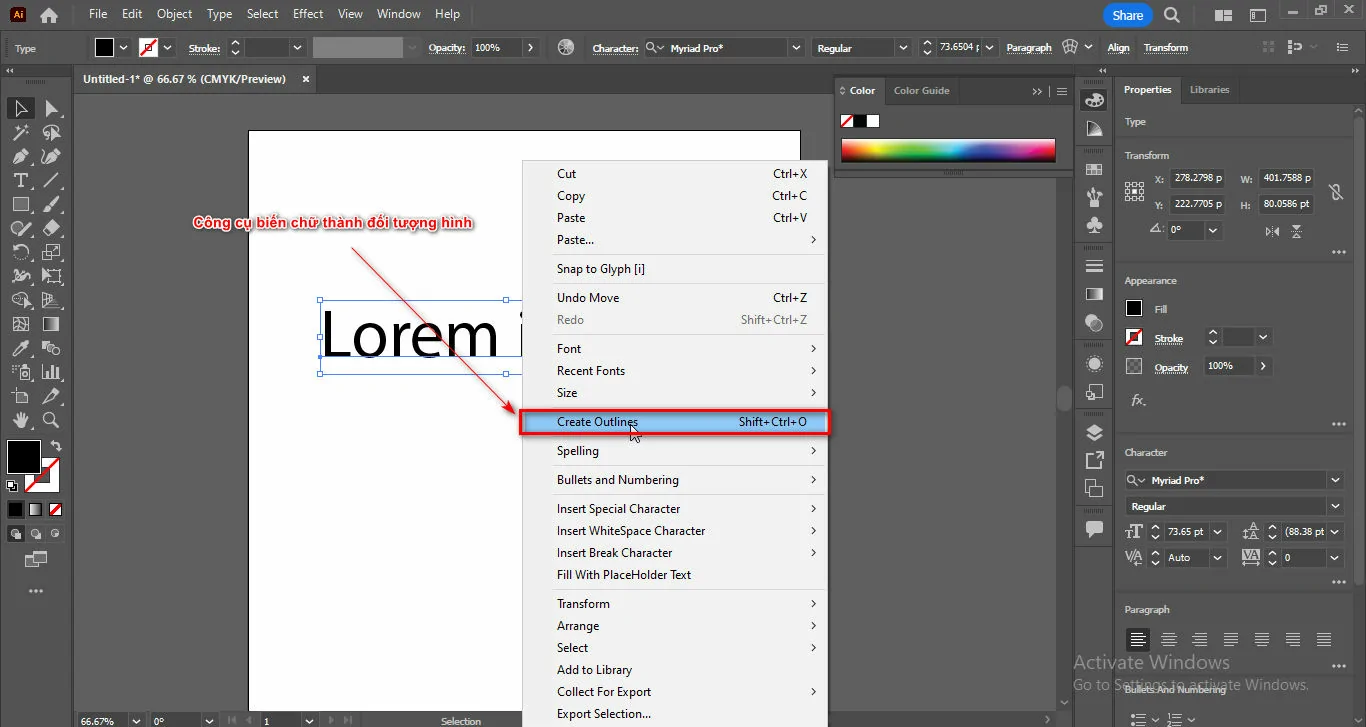
Bước 2: Viết một nội dung ngắn bằng công cụ Type Tool

  • Bạn chọn vào công cụ Type Tool (T)
  • Sau đó bạn viết một nội dung ngắn bất kì
Cách tạo chữ 3D trong illustrator

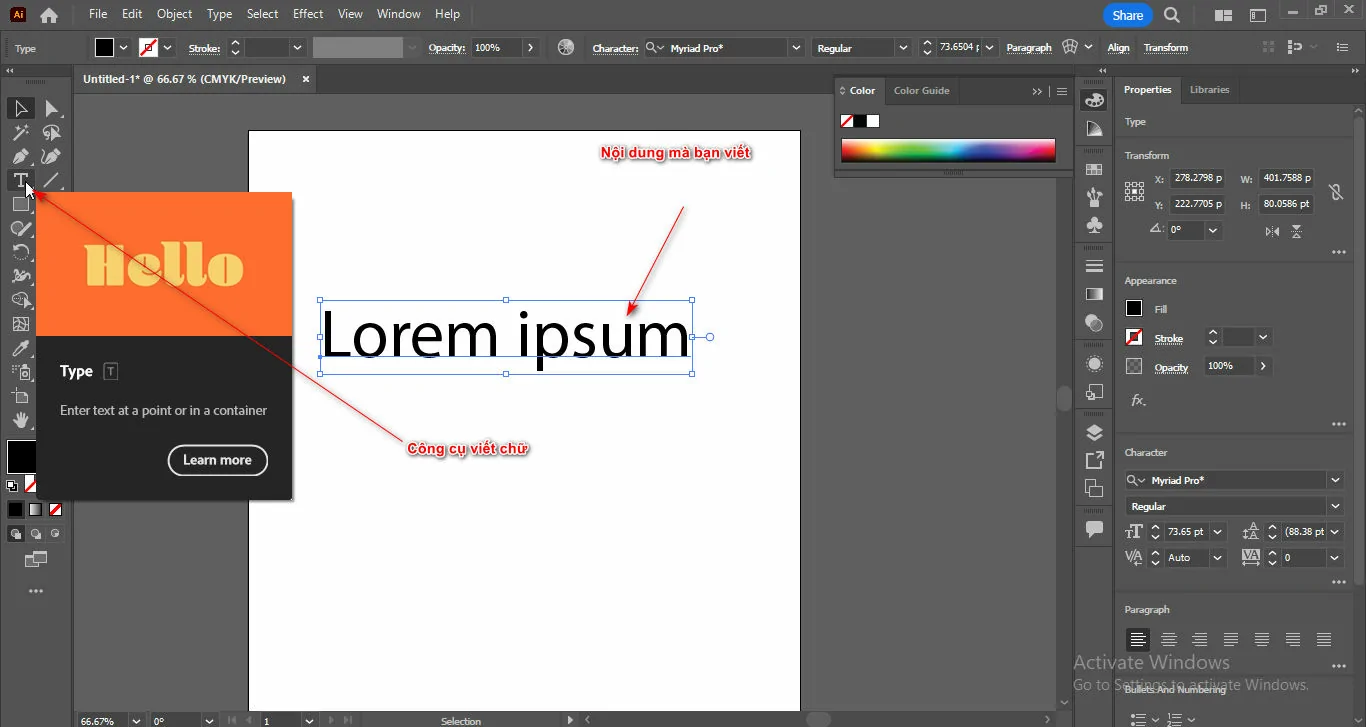
Bước 3: Copy đối tượng sau đó biến đối tượng chữ đó thành hình

  • Bạn chọn vào nội dung bạn vừa ghi sau đó bạn nhấn phím Ctrl + Shift + O
  • Để biến đối tượng chữ đó thành hình
Cách tạo chữ 3D trong illustrator
Biến nội dung chữ thành đối tượng hình

Bước 4: Đưa 2 đối tượng 2D thành đối tượng 3D

  • Bạn cho một đối tượng màu nền và một đối tượng màu viền
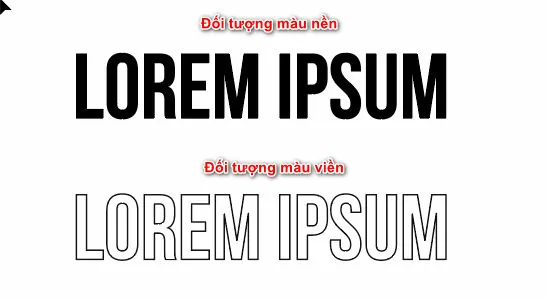
Cách tạo chữ 3D trong illustrator
Tạo thành 2 đối tượng
  • Sau đó bạn chọn đối tượng màu nền sử dụng lệnh Filter > 3D and Materials > 3D classic > Extrude & Bevel (Classic)
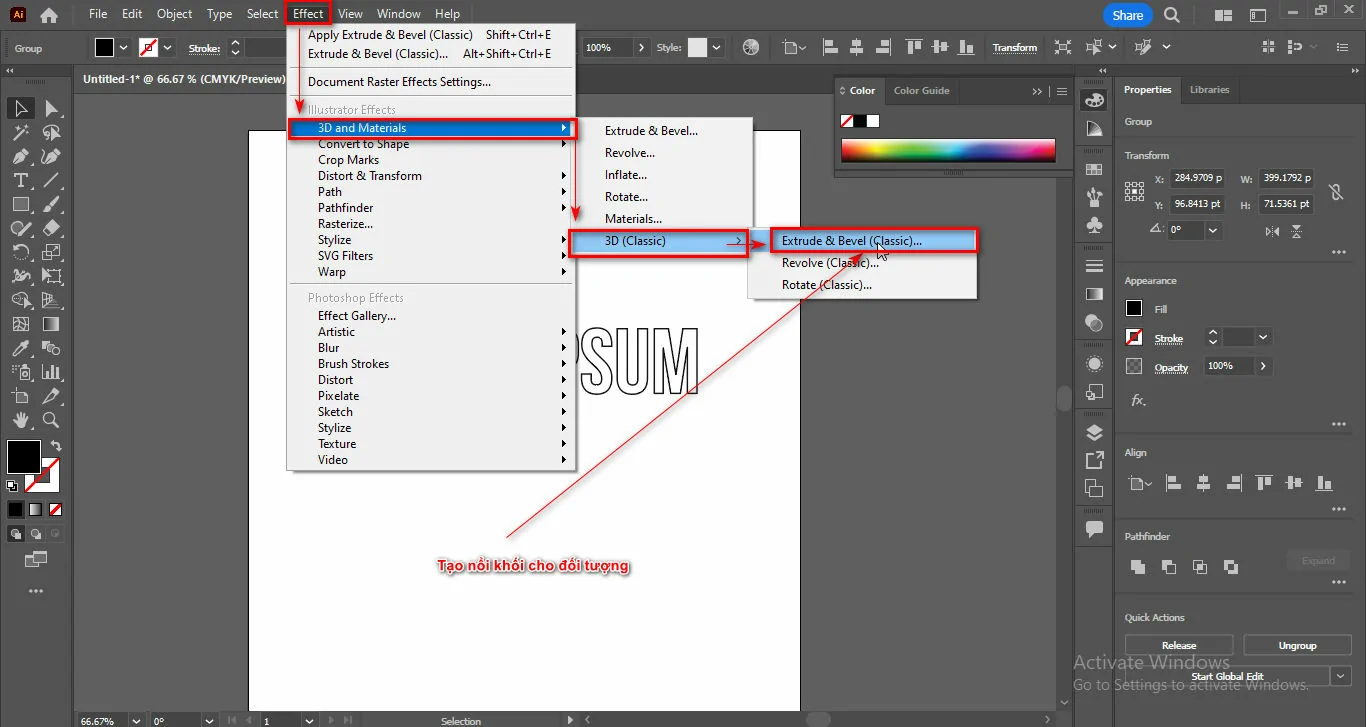
Cách tạo chữ 3D trong illustrator
Tạo 3D khối cho đối tượng nền
  • Xuất hiện bảng thông số Position: Isometric Top, Extrude Depth: 0pt > OK
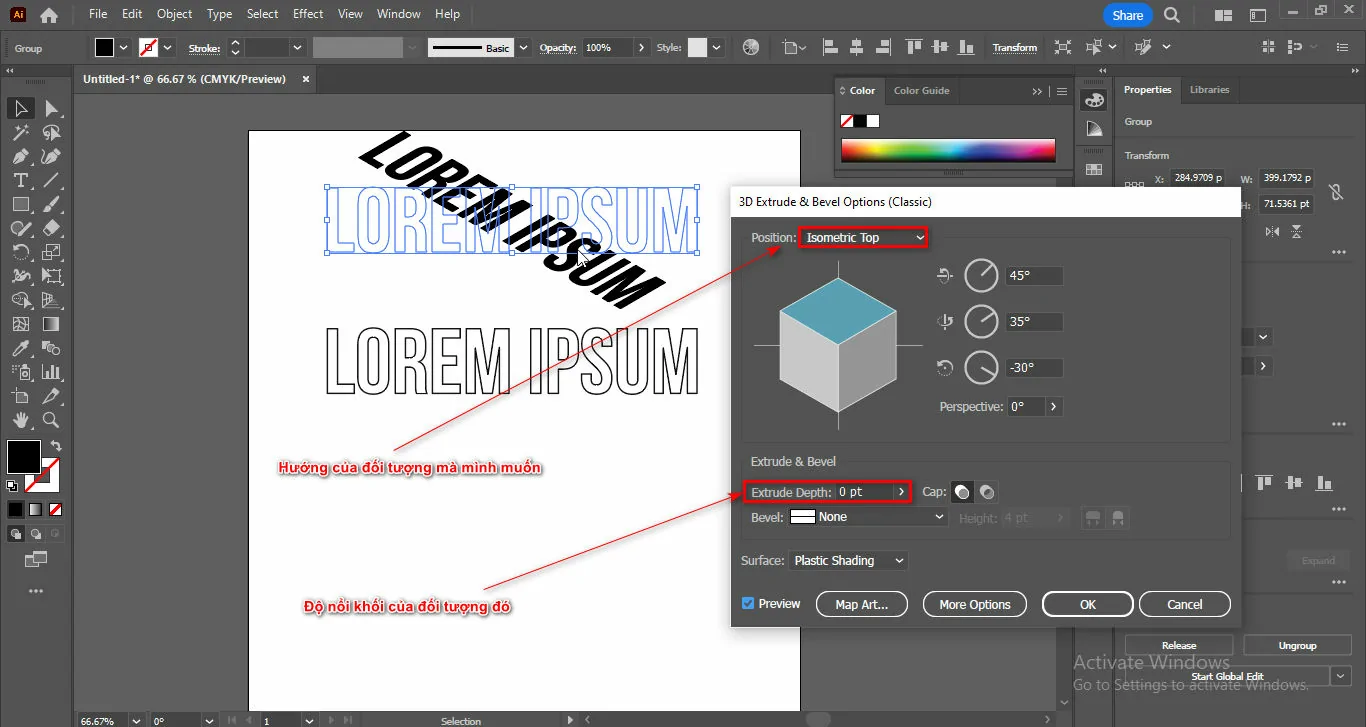
Cách tạo chữ 3D trong illustrator
Bảng thông số về tạo 3D
  • Sau đó bạn quay đó đối tượng màu viền cũng sử dụng lệnh 3D như đối tượng màu nền
  • Thông số bạn để là Position: Isometric Top, Extrude Depthu: 100pt > OK
  • Bạn chọn vào đối tượng màu nền sau đó copy thành 3 đối tượng lần lượt kéo xuống để trồng lên nhau đối tượng nằm dưới cùng ta để Opacity: 50%, đối tượng giữa Opacity: 70%
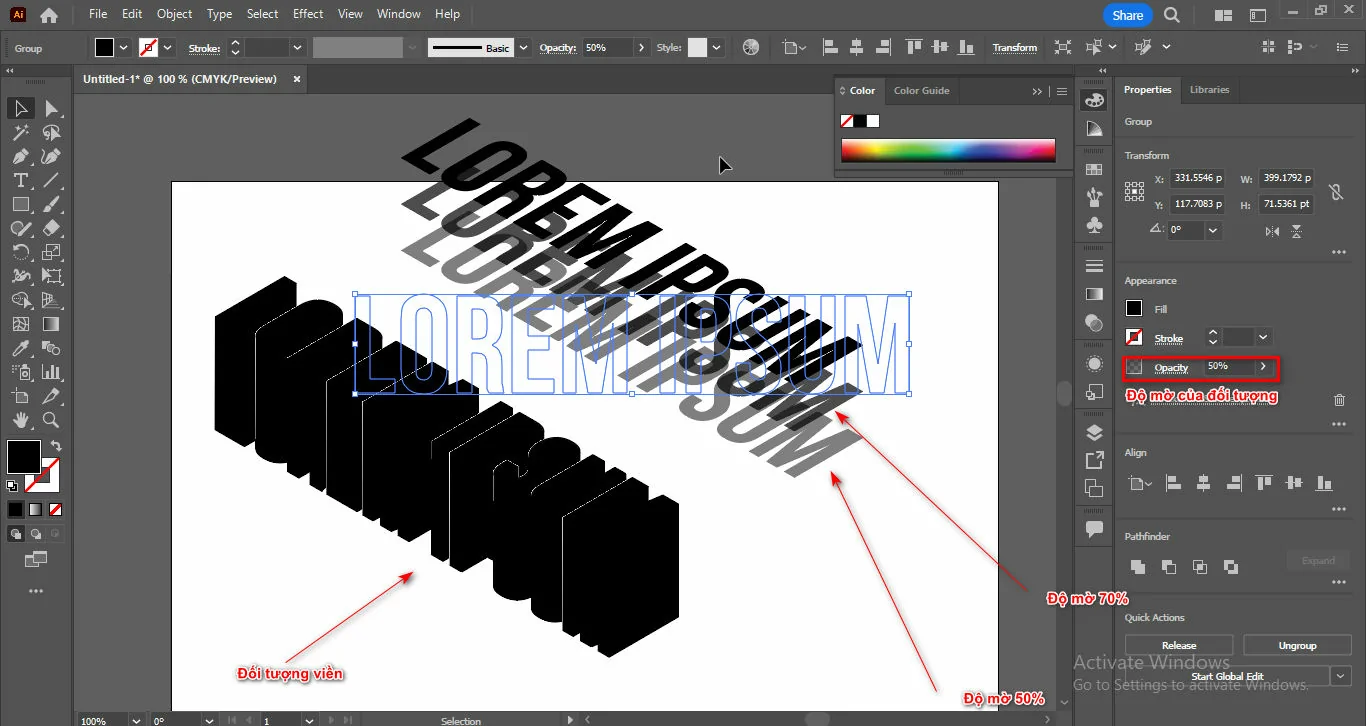
Cách tạo chữ 3D trong illustrator
Giảm độ mờ cho từng đối tượng
  • Sau đó bạn đưa đối tượng viền vào 3 đối tượng màu nền sau đó bạn vào Object > Expand Appearance
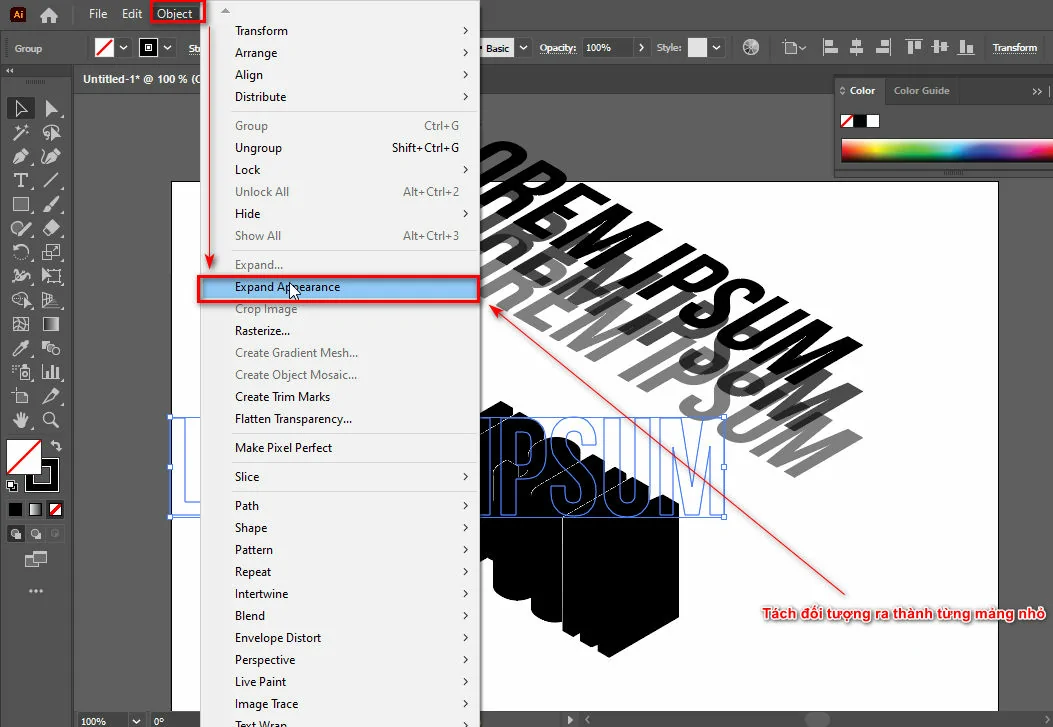
Cách tạo chữ 3D trong illustrator
Tách đối tượng thành mảng nhỏ
  • Sau đó bạn chuyển đối tượng đó sang màu viền hết và gộp lại tất cả các đối tượng lại

Bước 5: Thành quả sau khi tạo chữ 3D trong illustrator
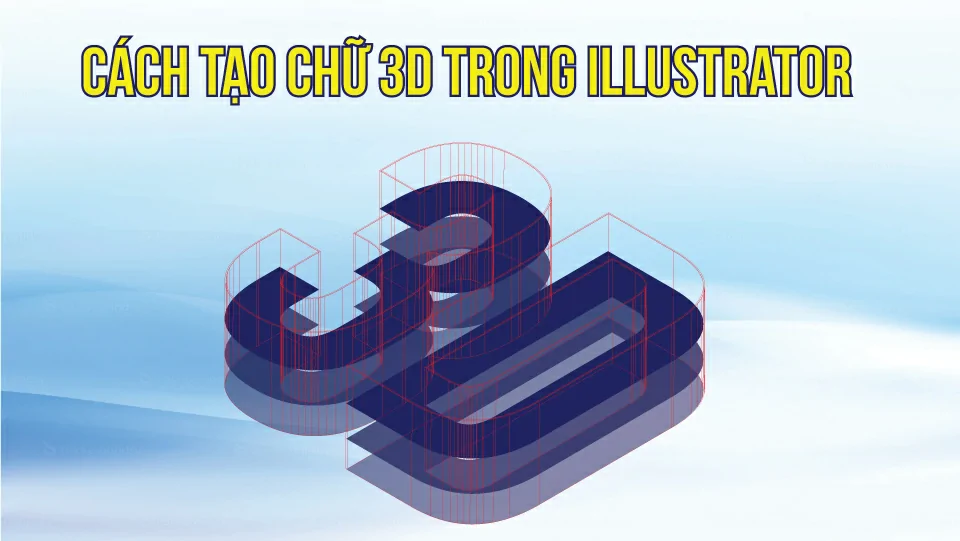
Cách tạo chữ 3D trong illustrator
Thành quả sau khi tạo chữ 3D trong illustrator

Tóm lại

Bài viết này mình vừa chia sẻ cho các bạn cách tạo chữ 3D trong illustrator một cách dễ dàng và nhanh chóng ai cũng có thể làm được. Ngoài ra giúp cho các bạn mới biết được những tính năng để tạo ra sản phẩm 3D mà có trên phần mềm 2D. Tính năng này được cập nhật ở phiên bản từ 2020 và hiện nay Adobe cho ra mắt thêm nhiều công cụ hay và hữu ít nên là các bạn theo dõi để có những bài viết hay nhé. Chúc các bạn thành công

Nếu bạn muốn tìm kiếm một chỗ học dạy về khóa học illustrator thì hãy đến với Graphic Express để được tư vấn miễn phí nhé.

Chúc các bạn thành công
Tags : Tags adobe illustrator   Cách tạo chữ 3D trong illustrator   học adobe illustrator   học thiết kế đồ họa
thindv

thindv

Mình là Đàm Văn Thìn (Đàm Thìn) – Chuyên gia đào tạo thiết kế đồ họa với kinh nghiệp 5 năm, đồng thời là Co-Founder của học đồ họa cấp tốc, Trung tâm cung cấp các khóa học cấp tốc uy tín tại Hồ Chí Minh. Với niềm đam mê chia sẻ kiến thức, tôi luôn nỗ lực mang đến những bài viết hữu ích cho cộng đồng yêu thiết kế và yêu công nghệ.

BÀI VIẾT CÙNG CHỦ ĐỀ

Cách tạo chữ 3D trong illustrator

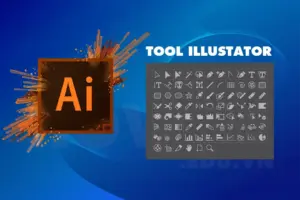
Hướng dẫn sử dụng công cụ trong Illustrator

Hướng dẫn sử dụng công cụ trong Illustrator Illustrator là…

Cách tạo chữ 3D trong illustrator

Hướng dẫn sử dụng công cụ Scale tool của illustrator

Công cụ Scale tool của illustrator giúp các đối tượng…

Cách tạo chữ 3D trong illustrator

Cách tạo viền cho chữ trong illustrator

Cách tạo viền cho chữ trong illustrator. Có thể một…

Leave a Comment Hủy

Bạn phải đăng nhập để gửi bình luận.

Mới cập nhật

Vẽ bông hoa trong illustrator

Vẽ bông hoa trong illustrator

Cách mockup túi đơn giản trong photoshop

Tiktok Ads là gì? Tại sao Ads Tiktok đang trở thành xu hướng

Hướng dẫn Setting sketchup khi lần đầu cài đặt

Cách nhập hàng 1688 về Việt Nam chi tiết, đơn giản nhất

HỌC CẤP TỐC

Là nơi chia sẻ, tài liệu, kiến thức, kỹ thuật kinh nghiệm trong cuộc sống được tổng hợp từ nhiều nguồn.

Website: congdongso.net
Mail: hotrocongdongso@gmail.com

Chính sách

  • Liên hệ
  • Giới thiệu
  • Chính sách bảo mật
  • Điều khoản sử dụng
  • Chính sách quyền riêng tư

Follow

Tiktok
Youtube
Facebook
Instagram
Pinterest
Donate Cộng đồng số

Cách thay đổi quản trị viên page facebook

Hướng dẫn sử dụng công cụ trong Illustrator

Mẹo chọn màu phòng khách không bao giờ lỗi thời

Sự thật thú vị về 7 công trình nổi tiếng thế giới

Dịch Vụ Cài Đặt Phần Mềm Máy Tính Online

Bản quyền © 2026 Cộng đồng số - Thiết kế bởi Đàm Thìn

hocdohoacaptoc.com | webantam.com | howto.edu.vn

Back to Top
Xin chào
  • Tất cả
    • Game
    • Chia sẻ
      • Apple
      • Đồ họa
      • Mẹo vặt
      • Code hay
      • Windows
      • WordPress
    • Thủ thuật
      • Google
      • Facebook
      • Tiktok
    • Hướng dẫn
      • Hỏi đáp là gì
      • Taobao
    • WordPress
      • Flatsome
      • Code hay
      • Plugin
    • Photoshop online
  • Tài liệu
    • Photoshop
    • illustrator
    • Sketchup
    • Enscape
    • Vray
    • Plugin đồ hoạ
    • WordPress
  • Khoá học
    • Sketchup
    • Photoshop
    • illustrator
    • Coreldraw
    • Thiết kế đồ họa
    • Chỉnh sửa video
    • Quản trị website
  • Dịch vụ
    • Thiết kế website
    • Chăm sóc website
  • Phần mềm
    • Windows
      • Tool
      • Văn phòng
      • Thủ thuật
    • Apple
      • Công nghệ
  • Trí tuệ nhân tạo Ai
  • Tin tức
    • Review
Xin chào!

  • Lost your password ?