
Skip to content
  • Giới thiệu
  • Liên hệ
FacebookYoutubePinterestInstagramTiktok
Cộng đồng sốCộng đồng số
  • Tất cả
    • Game
    • Chia sẻ
      • Apple
      • Đồ họa
      • Mẹo vặt
      • Code hay
      • Windows
      • WordPress
    • Thủ thuật
      • Google
      • Facebook
      • Tiktok
    • Hướng dẫn
      • Hỏi đáp là gì
      • Taobao
    • WordPress
      • Flatsome
      • Code hay
      • Plugin
    • Photoshop online
  • Tài liệu
    • Photoshop
    • illustrator
    • Sketchup
    • Enscape
    • Vray
    • Plugin đồ hoạ
    • WordPress
  • Khoá học
    • Sketchup
    • Photoshop
    • illustrator
    • Coreldraw
    • Thiết kế đồ họa
    • Chỉnh sửa video
    • Quản trị website
  • Dịch vụ
    • Thiết kế website
    • Chăm sóc website
  • Phần mềm
    • Windows
      • Tool
      • Văn phòng
      • Thủ thuật
    • Apple
      • Công nghệ
  • Trí tuệ nhân tạo Ai
  • Tin tức
    • Review
Cộng đồng sốCộng đồng số
  • Home » 
  • Adobe illustrator » 
  • Cách tạo bàn phím 3D trong illustrator

Cách tạo bàn phím 3D trong illustrator

thindv 16/03/2025 0 252 Views
Mục lục bài viết

Cách tạo bàn phim 3D trong illustrator tạo 3D hiện nay đã được phổ biến và nhiều người sử dụng trên phần mềm illustrator, là một phần mềm đồ họa chuyên 2D để vẽ lại những ảnh dưới dạng vecter, thì những phiên bản sau đã được nâng cấp lên và giúp cho những ai học 2D cũng có thể học qua một phần của 3D, sau đây mình sẽ hướng dẫn các bạn các để tạo ra một bàn phím mini dạng 3D trên phần mềm illustrator nhé, các bạn cùng theo dõi và làm theo mình nhé

Chi tay 3 Xem thêm: Khoá học illustrator từ cơ bản đến nâng cao kèm 1:1

Chi tay 3 Top 1 hướng dẫn Cách tạo Pattern trong illustrator chi tiết nhất

  • Hướng dẫn tách nền photoshop cực nhanh
  • Hướng dẫn làm mịn da trong photoshop
  • Cách tạo tuyết trong photoshop cực kỳ đơn giản
  • Cách tạo mưa trong photoshop cực kỳ đơn giản
  • Cách xóa mụn trên photoshop hay nhất 2022

Cách tạo bàn phim 3D trong illustrator

Bước 1: Bạn tạo một trang giấy kích thước bất kì trên phần mềm

  • Bạn chọn File > New sau đó nhập những thông số cũng như kích thước mà bạn muốn

Bước 2: Sau đó bạn sử dụng công cụ để vẽ ra một hình vuông

  • Bạn chọn vào công cụ Ractangle (M) để vẽ ra một hình vuông bạn nhớ giữ Shift để vẽ ra hình vuông nhé
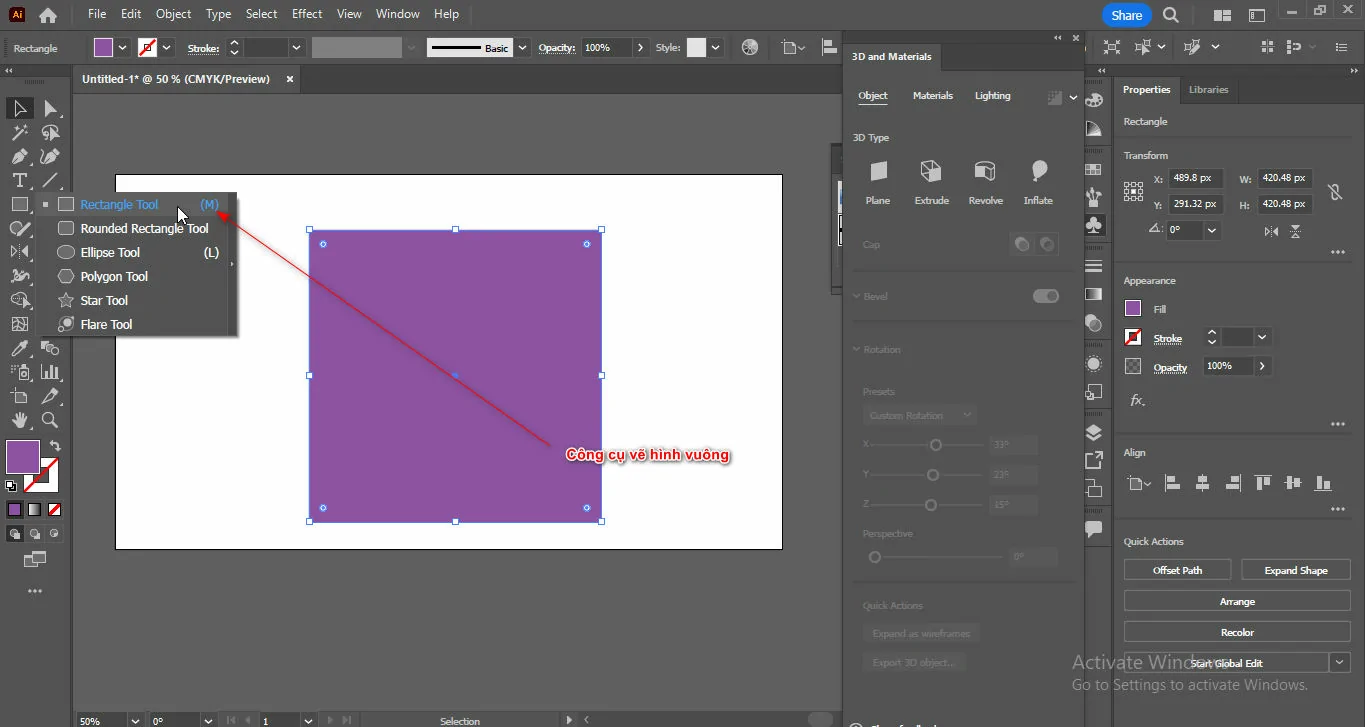
Cách tạo bàn phim 3D trong illustrator
Bước 2 Tạo hình vuông bằng công cụ

Bước 3: Sau đó bạn sử dụng lệnh để thu hẹp đều vào trong hình vuông

  • Bạn chọn vào đối tượng hình vuông vừa tạo
  • Sau đó bạn nhấn Ctrl + C (copy đối tượng), Ctrl + F (dán đè lên đối tượng trước)
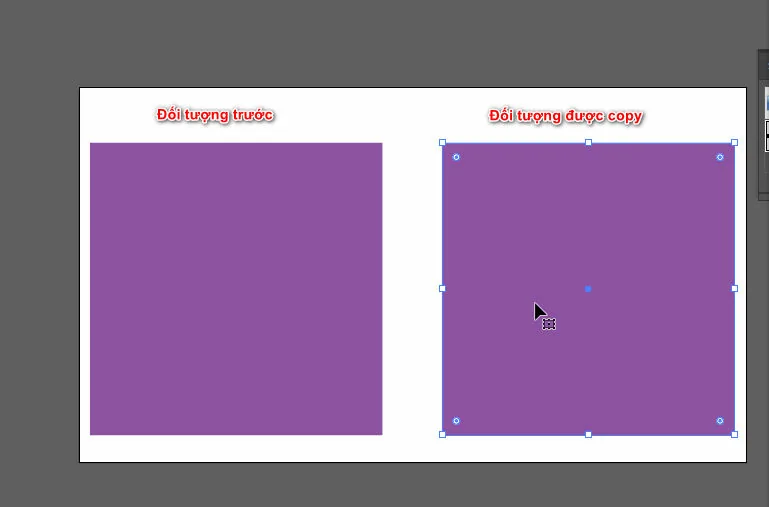
Cách tạo bàn phim 3D trong illustrator
Bước 3 Sao chép và dán đè đối tượng
  • Lúc này bạn nắm một gốc của đối tượng vừa copy sau đó nhấn Alt + Shift và kéo chuột vào trong để thu nhỏ đều hình vuông vừa copy
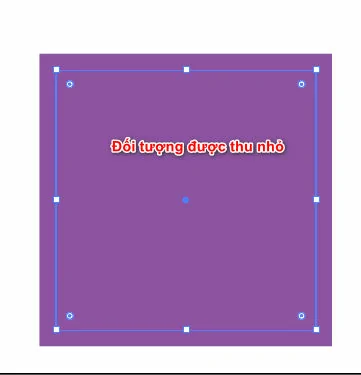
Cách tạo bàn phim 3D trong illustrator
Bước 3.1 Thu nhỏ đối tượng nằm trên

Bước 4: Đổi màu cho 2 đối tượng trên và tách đối tượng trong thành từng đối tượng nhỏ

  • Bạn chọn 2 đối tượng đó sau đó bạn đổi màu
  • Sau khi xong bạn chọn đối tượng nhỏ bên trong bạn dùng lệnh Object > Path > Split into Grid
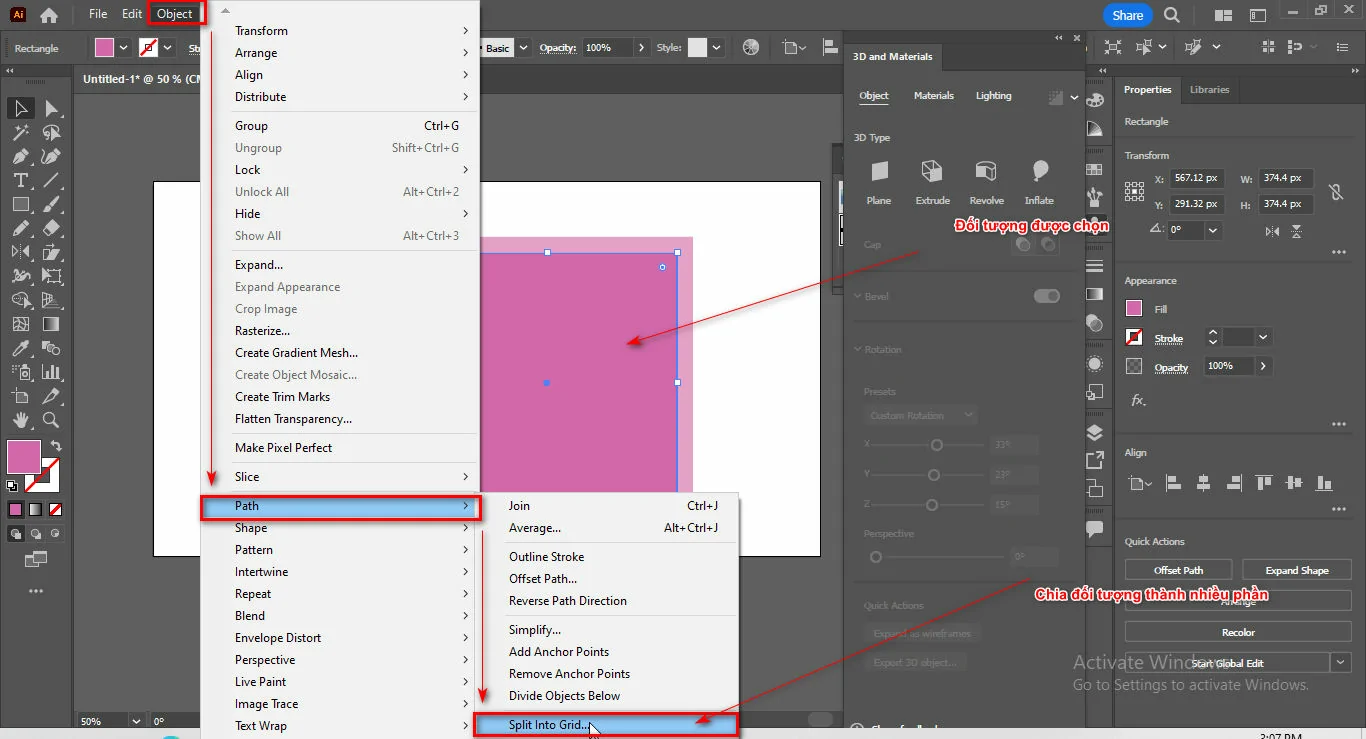
Cách tạo bàn phim 3D trong illustrator
Bước 4 chia đối tượng thành nhiều phần
  • Khi xuất hiện bảng thông số bạn chia đối tượng ra thành 3 hàng ngang và 3 cột dọc
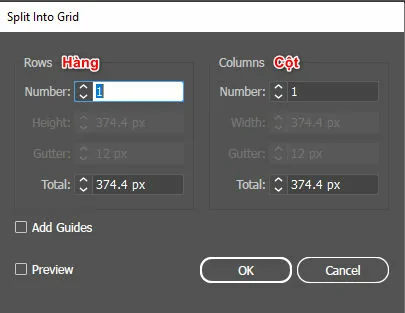
Cách tạo bàn phim 3D trong illustrator
Bước 5 Bảng thông số chia hàng và cột
  • Bạn chọn ra 3 ô vuông sau đó gắn kết lại bằng lệnh Pathfinder
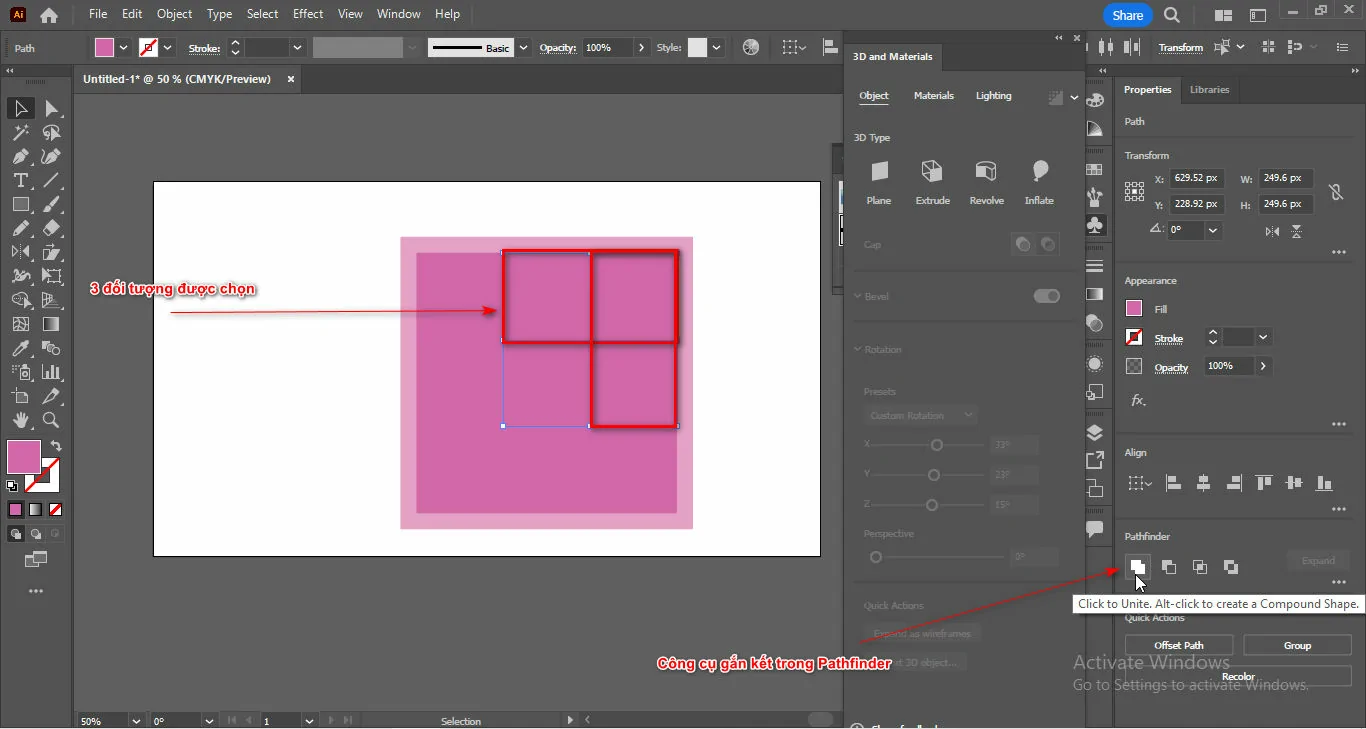
Cách tạo bàn phim 3D trong illustrator
Bước 5.1 Gắn kết 3 đối tượng
  • Lúc này bạn vào lệnh Object > Path > Offset Path thục toàn bộ đối tượng đã chọn theo thông số (-) thục vào > OK
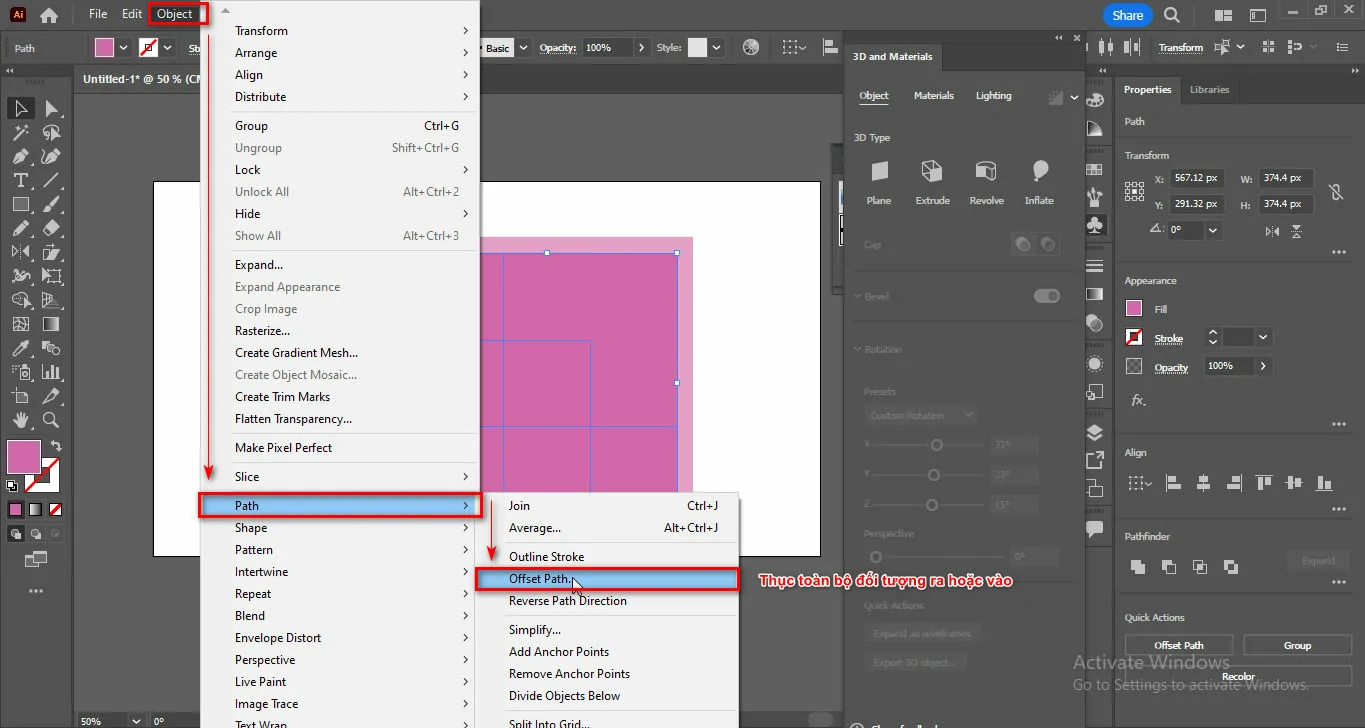
Cách tạo bàn phim 3D trong illustrator
Bước 5.2 Thục ra hoặc vào của đối tượng
  • Bạn group toàn bộ đối tượng ấy bằng Ctrl + G và xóa đi những ô vuông trước mà bạn đã tạo
  • Bạn những ô nào mà bạn muốn có chiều dài khác bạn kéo dài nó sao cho phù hợp bằng công cụ (A) chọn vào các điểm sau đó di chuyển
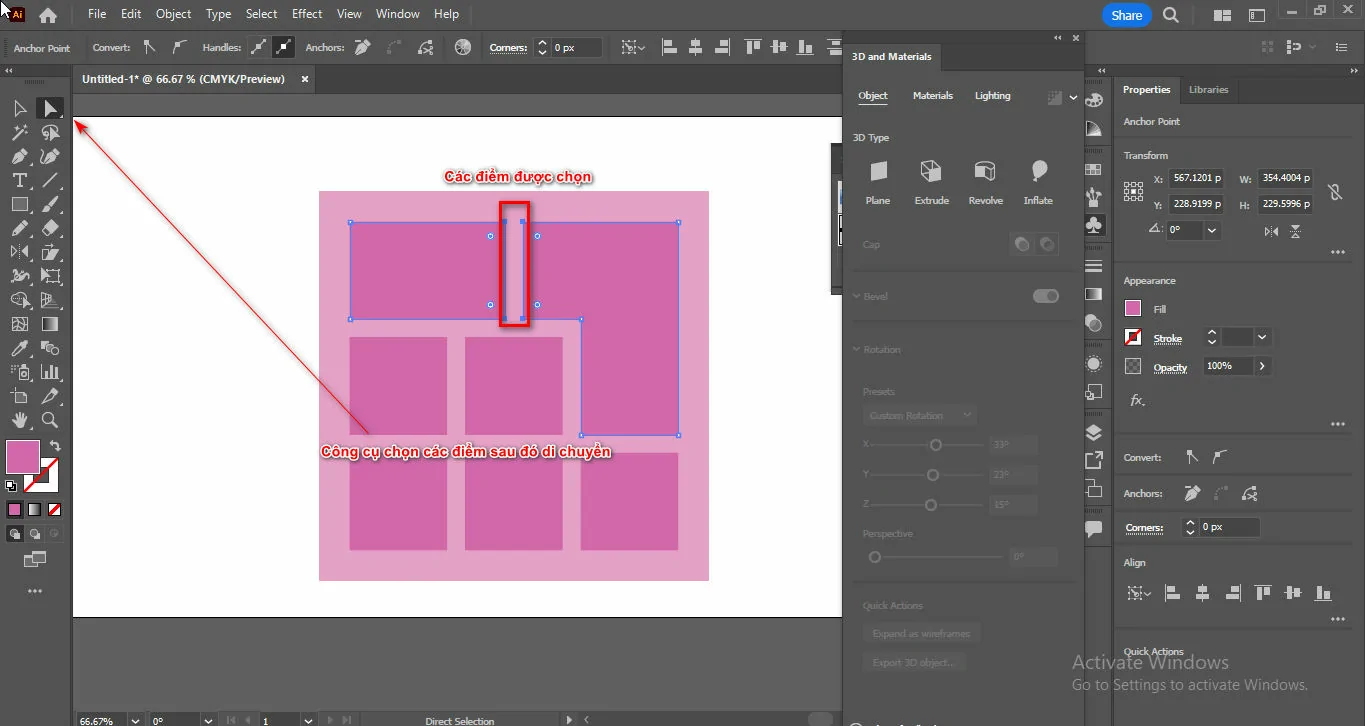
Cách tạo bàn phim 3D trong illustrator
Bước 5.3 Thay đổi kích thước của đổi tượng
  • Sau khi xong hết bạn chọn tất cả các ô vuông nhỏ sau đó bạn sử dụng công cụ (A) để bo góc cho những đối tượng đó
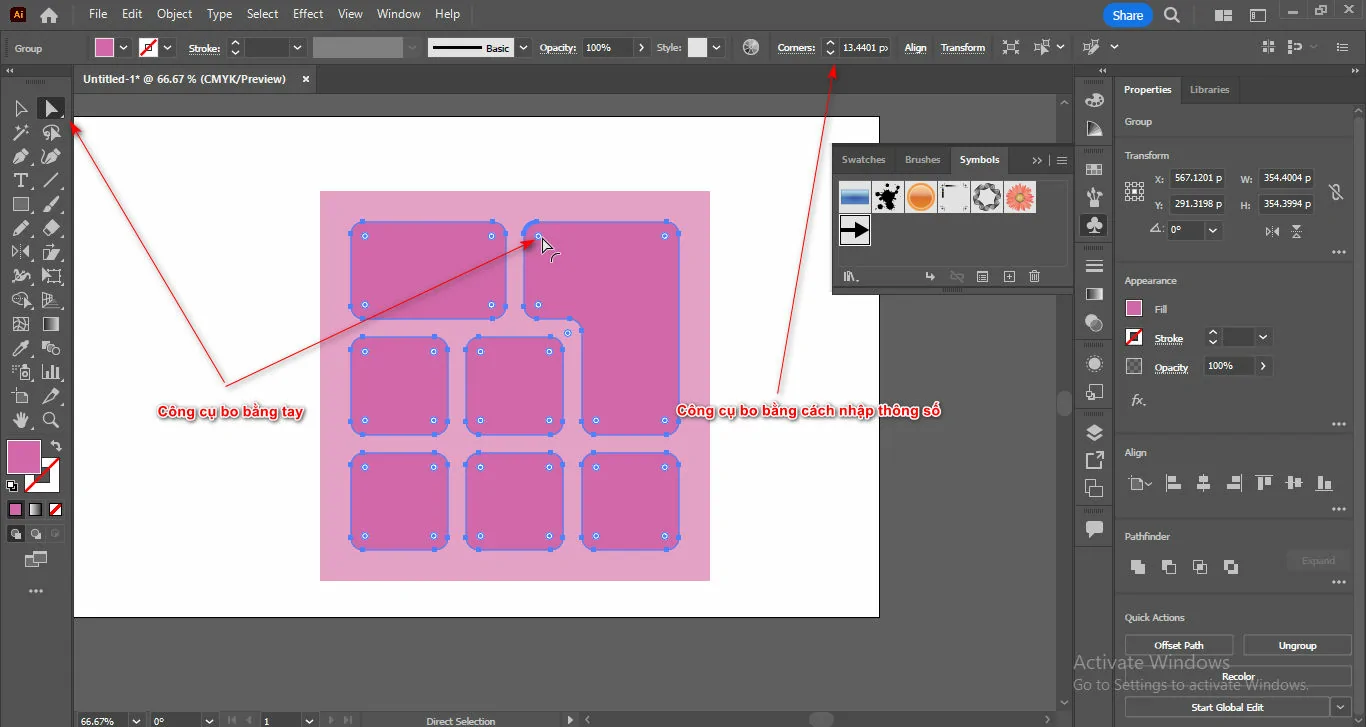
Cách tạo bàn phim 3D trong illustrator
Bước 5.4 Bo gốc các đối tượng

Bước 5: Bạn đánh tên và kí hiệu cho các phím ô mà bạn đã tạo

  • Bạn đánh tên cho các phím còn các kí hiệu bạn có thể vẽ bằng các công cụ khác
  • Đối với các phím có những kí hiệu khác bạn có thể tìm trong mục Window > Symbol
  • Sau đó bạn đem đối tượng ra chọn vào Break Link biến đối tượng thành ảnh để thay đổi màu
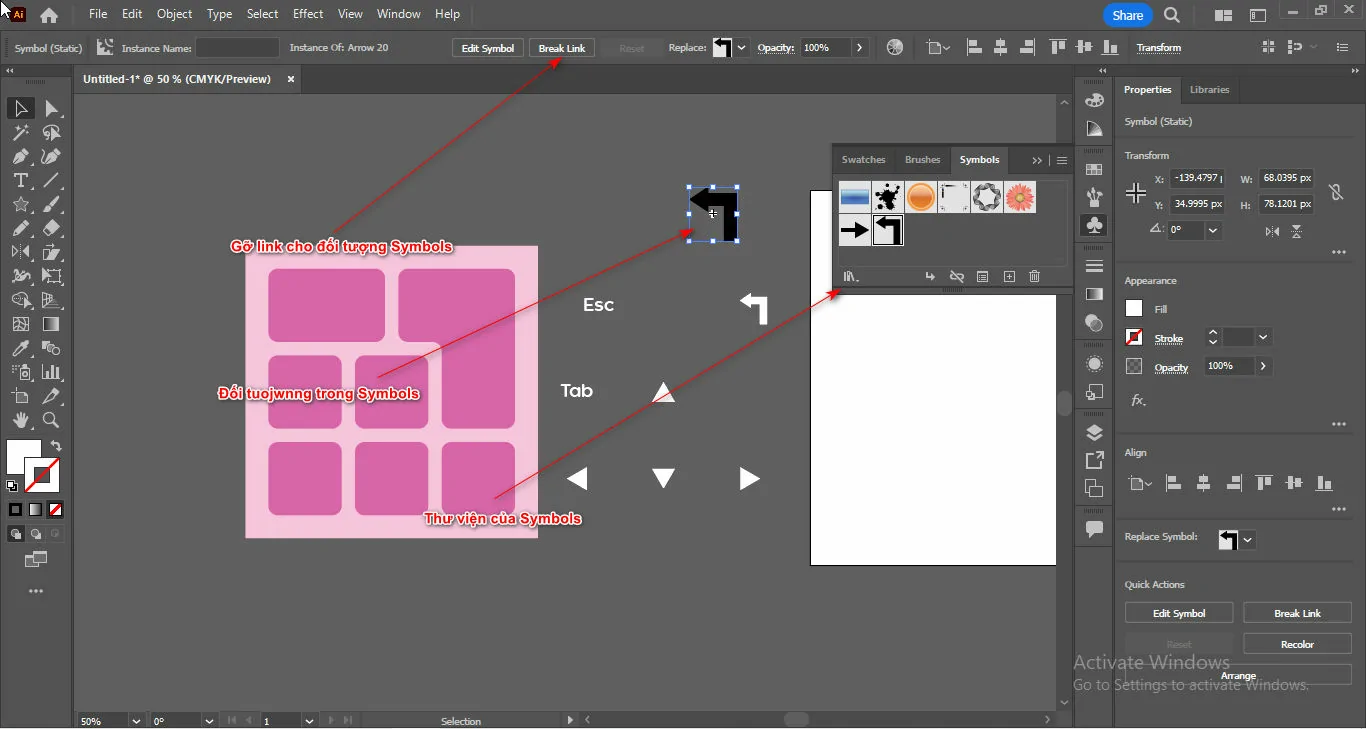
Cách tạo bàn phim 3D trong illustrator
Bước 5.5 Viết tên và kí hiệu cho đối tượng

Bước 6: Đưa tất cả các đối tượng ô vào 1 groud và sử dụng 3D

  • Bạn chọn tất cả các đối tượng ô vuông sau đó nhấn Ctrl + G để vào group
  • Sau đó bạn vào lệnh Window > 3D and Materials
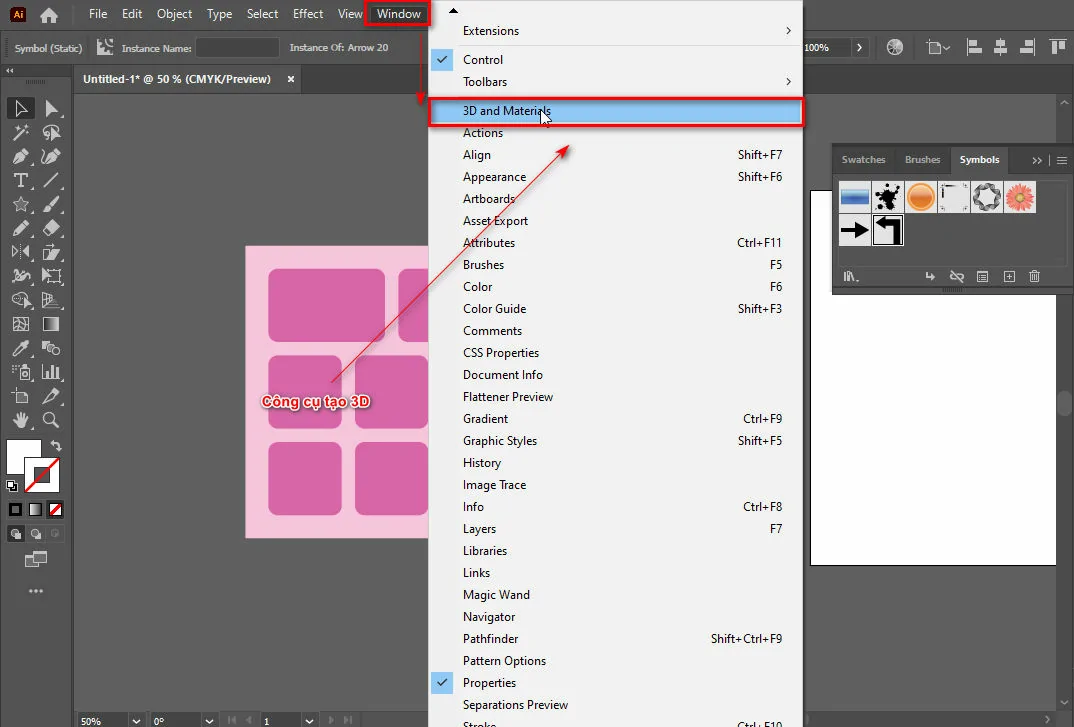
Cách tạo bàn phim 3D trong illustrator
Bước 6 Công cụ tạo 3D
  • Lúc này xuất hiện bảng thông số
  • Sau đó bạn theo các thông số mình để sẵn
    (Extrucle, Presets: Isometric Top, Bevel Shape: Round, Width: 22%, Height:100%)
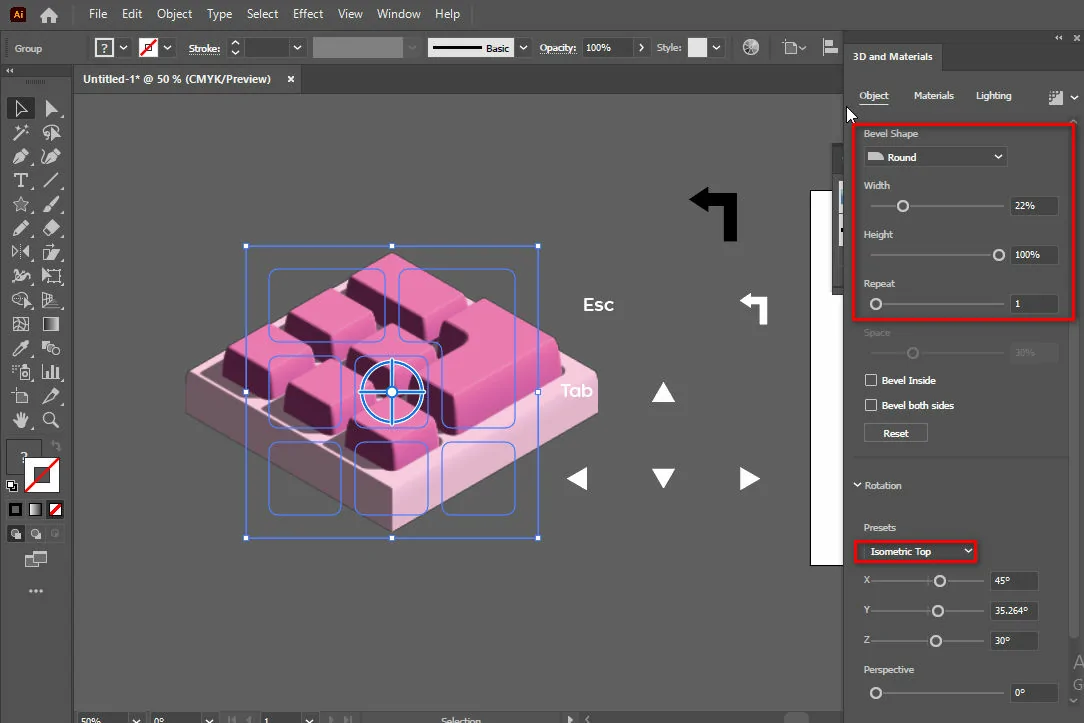
Cách tạo bàn phim 3D trong illustrator
Bước 6.1 Hướng và độ nổi khối của đối tượng
  • Sau đó bạn nhấn biểu tượng Render và chọn vào mục điều chỉnh ánh sáng cho vật thể
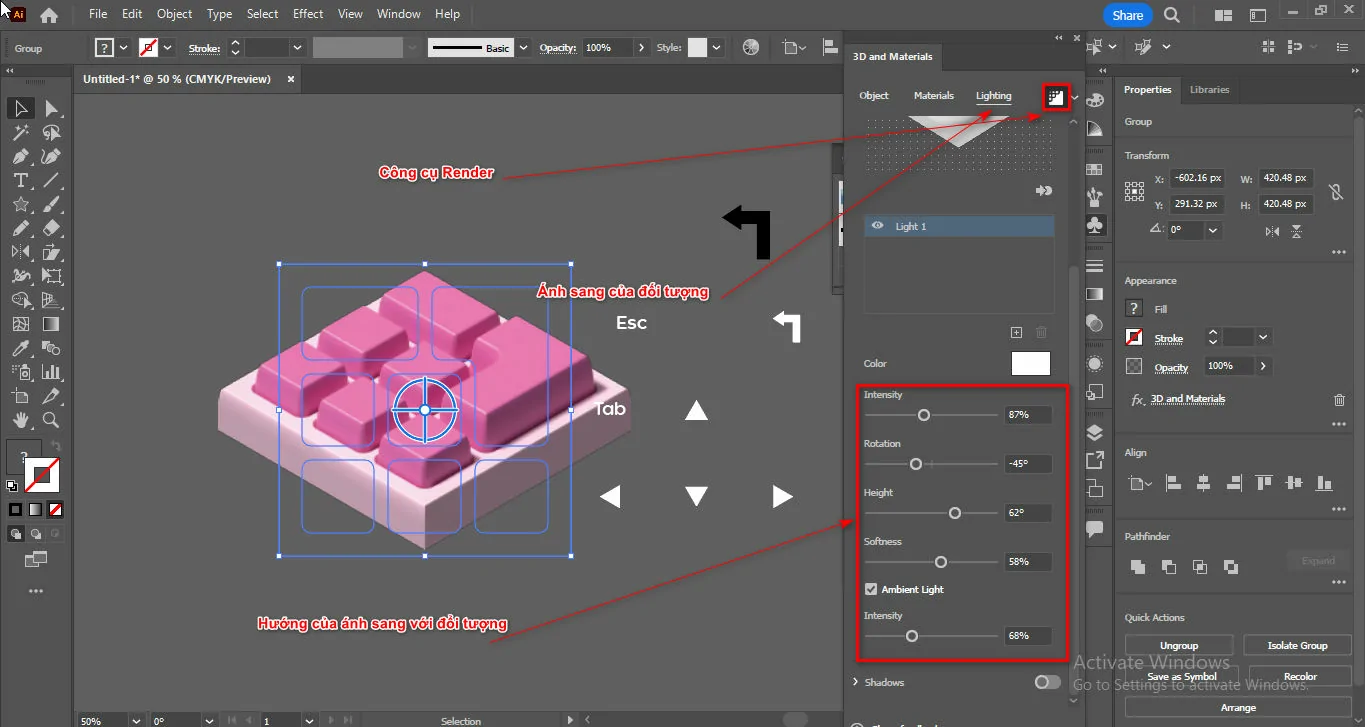
Cách tạo bàn phim 3D trong illustrator
Bước 6.2 Render và điều chỉnh ánh sáng
  • Tương tự các tên và kí hiệu cho các phím cũng theo bước trên nhưng chỉ sử dụng hướng xoay
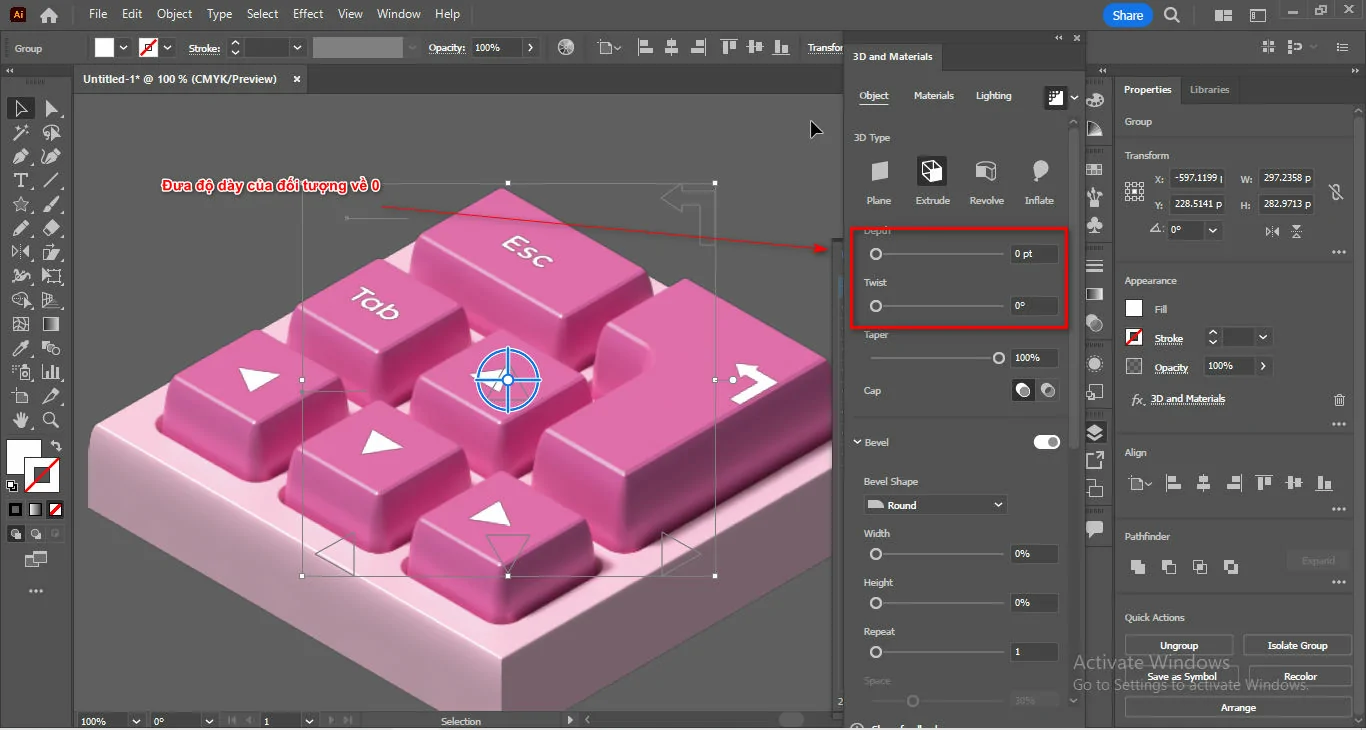
Cách tạo bàn phim 3D trong illustrator
Bước 6.3 Đưa kí hiệu theo thông số

Ngoài ra hướng ánh sáng và một số thông số tùy thuộc vào bạn có thể thay đổi nhé.

Thành quả sau khi sử dụng cách tạo bàn phim 3D trong illustrator
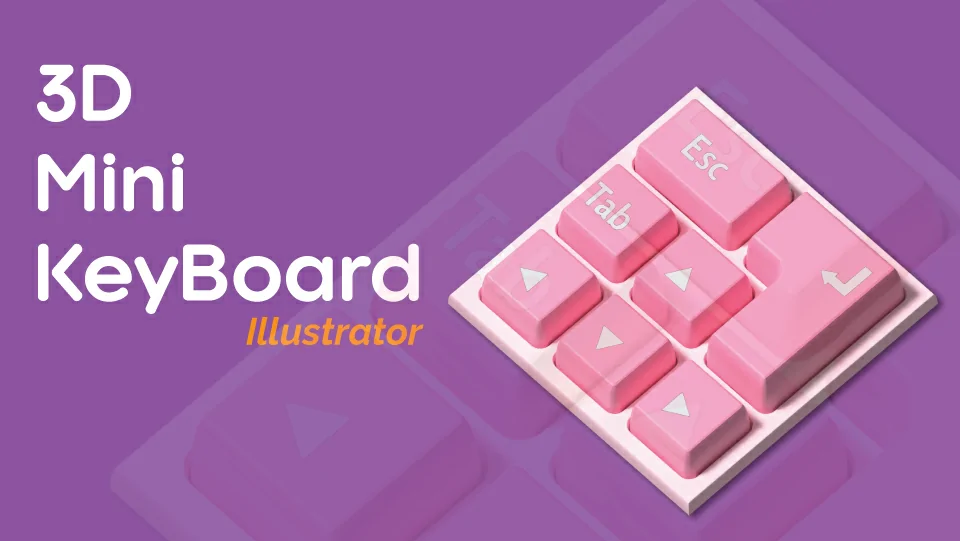
Cách tạo bàn phim 3D trong illustrator
Thành quả sau khi sử dụng cách tạo bàn phim 3D trong illustrator

Tóm lại

Bài viết này cũng nói cho các bạn hiểu được 1 phần cách tạo ra sản phẩm 3D được áp dụng trên phần mềm 2D illustrator, nó giúp cho các bạn mới làm quen được 3D đồng thời vẫn sử dụng được 2D chỉ trên một phần mềm. Cách tạo bàn phím 3D trong illustrator giúp cho các bạn sáng tạo ra những thứ khác dạng 3D ngoài ra giúp cho các bạn biết thêm công cụ cũng như tính ăn và cách hoạt động của công cụ ấy.

Nếu các bạn đang có nhu cầu thiết kế đừng quên chúng tôi nhé. Khoá học illustrator của Graphic Express đang được đào tạo 1 kèm 1 dạy và học thực chiến đang được rất nhiều người học. Hy vọng bạn cũng sẽ là 1 trong những người đó.

Chúc các bạn thành công.
Tags : Tags adobe illustrator   Cách tạo bàn phim 3D trong illustrator   học adobe illustrator   học ai   học thiết kế đồ họa
thindv

thindv

Mình là Đàm Văn Thìn (Đàm Thìn) – Chuyên gia đào tạo thiết kế đồ họa với kinh nghiệp 5 năm, đồng thời là Co-Founder của học đồ họa cấp tốc, Trung tâm cung cấp các khóa học cấp tốc uy tín tại Hồ Chí Minh. Với niềm đam mê chia sẻ kiến thức, tôi luôn nỗ lực mang đến những bài viết hữu ích cho cộng đồng yêu thiết kế và yêu công nghệ.

BÀI VIẾT CÙNG CHỦ ĐỀ

Cách tạo bàn phím 3D trong illustrator

Hướng dẫn sử dụng công cụ trong Illustrator

Hướng dẫn sử dụng công cụ trong Illustrator Illustrator là…

Cách tạo bàn phím 3D trong illustrator

Hướng dẫn sử dụng công cụ Scale tool của illustrator

Công cụ Scale tool của illustrator giúp các đối tượng…

Cách tạo bàn phím 3D trong illustrator

Cách tạo viền cho chữ trong illustrator

Cách tạo viền cho chữ trong illustrator. Có thể một…

Leave a Comment Hủy

Bạn phải đăng nhập để gửi bình luận.

Mới cập nhật

Cách cài win cho macbook chi tiết

Cách cài win cho macbook chi tiết

Cách lưu file trên Illustrator mới nhất

Cách tạo mưa trong photoshop cực kỳ đơn giản

Cách tạo tuyết trong photoshop cực kỳ đơn giản

Lời chúc 20 11 hay, ngắn gọn và ý nghĩa nhất dành tặng thầy cô

HỌC CẤP TỐC

Là nơi chia sẻ, tài liệu, kiến thức, kỹ thuật kinh nghiệm trong cuộc sống được tổng hợp từ nhiều nguồn.

Website: congdongso.net
Mail: hotrocongdongso@gmail.com

Chính sách

  • Liên hệ
  • Giới thiệu
  • Chính sách bảo mật
  • Điều khoản sử dụng
  • Chính sách quyền riêng tư

Follow

Tiktok
Youtube
Facebook
Instagram
Pinterest
Donate Cộng đồng số

Cách thay đổi quản trị viên page facebook

Hướng dẫn sử dụng công cụ trong Illustrator

Mẹo chọn màu phòng khách không bao giờ lỗi thời

Sự thật thú vị về 7 công trình nổi tiếng thế giới

Dịch Vụ Cài Đặt Phần Mềm Máy Tính Online

Bản quyền © 2026 Cộng đồng số - Thiết kế bởi Đàm Thìn

hocdohoacaptoc.com | webantam.com | howto.edu.vn

Back to Top
Xin chào
  • Tất cả
    • Game
    • Chia sẻ
      • Apple
      • Đồ họa
      • Mẹo vặt
      • Code hay
      • Windows
      • WordPress
    • Thủ thuật
      • Google
      • Facebook
      • Tiktok
    • Hướng dẫn
      • Hỏi đáp là gì
      • Taobao
    • WordPress
      • Flatsome
      • Code hay
      • Plugin
    • Photoshop online
  • Tài liệu
    • Photoshop
    • illustrator
    • Sketchup
    • Enscape
    • Vray
    • Plugin đồ hoạ
    • WordPress
  • Khoá học
    • Sketchup
    • Photoshop
    • illustrator
    • Coreldraw
    • Thiết kế đồ họa
    • Chỉnh sửa video
    • Quản trị website
  • Dịch vụ
    • Thiết kế website
    • Chăm sóc website
  • Phần mềm
    • Windows
      • Tool
      • Văn phòng
      • Thủ thuật
    • Apple
      • Công nghệ
  • Trí tuệ nhân tạo Ai
  • Tin tức
    • Review
Xin chào!

  • Lost your password ?