
V-Ray là một phần mềm render chất lượng cao được sử dụng rộng rãi trong ngành thiết kế và đồ họa. Với khả năng tạo ra hình ảnh chân thực và sống động, V-Ray đã trở thành một công cụ quan trọng trong việc tạo ra các hình ảnh 3D và các bản vẽ kiến trúc.
Với tính năng linh hoạt và hiệu suất cao, V-Ray cho phép người dùng điều chỉnh các thiết lập ánh sáng, vật liệu và cảnh quan để tạo ra những hình ảnh đẹp mắt và chuyên nghiệp.
Bên cạnh đó, V-Ray cũng hỗ trợ tích hợp với các phần mềm thiết kế khác như 3ds Max, SketchUp và Revit, giúp người dùng dễ dàng tạo ra những công trình sáng tạo và độc đáo.
Trong bài viết này, mình sẽ hướng dẫn các bạn làm cách setting vật liệu trong vray sketchup.
Xem thêm
Cách setting vật liệu trong vray sketchup
Trước khi làm vật liệu, chúng ta có mục gọi là V-ray Asset Editor.
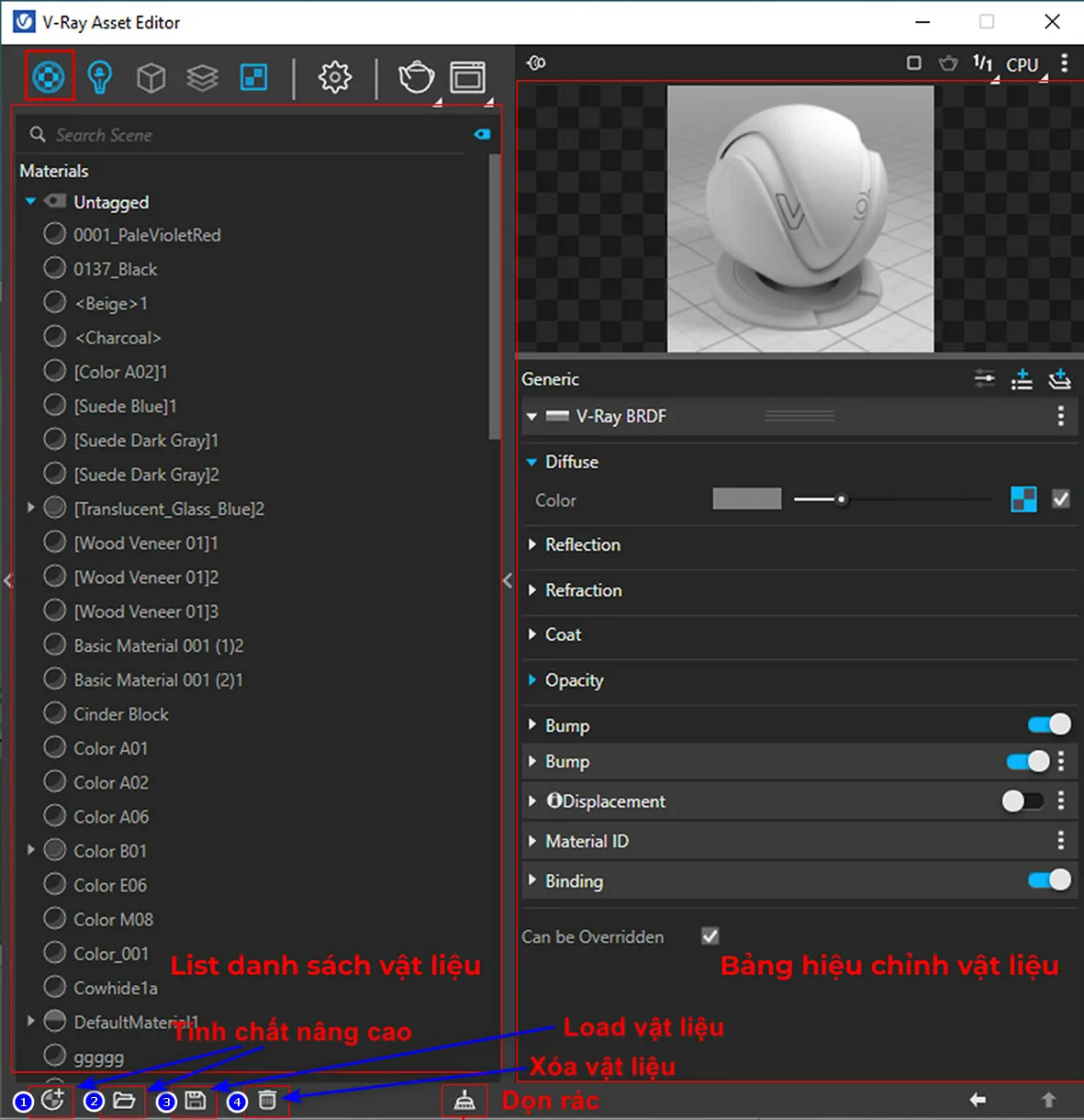
Ngoài ra, V-ray cho phép chúng ta tạo ra rất nhiều loại vật liệu khác nhau tùy vào mục đích sử dụng:
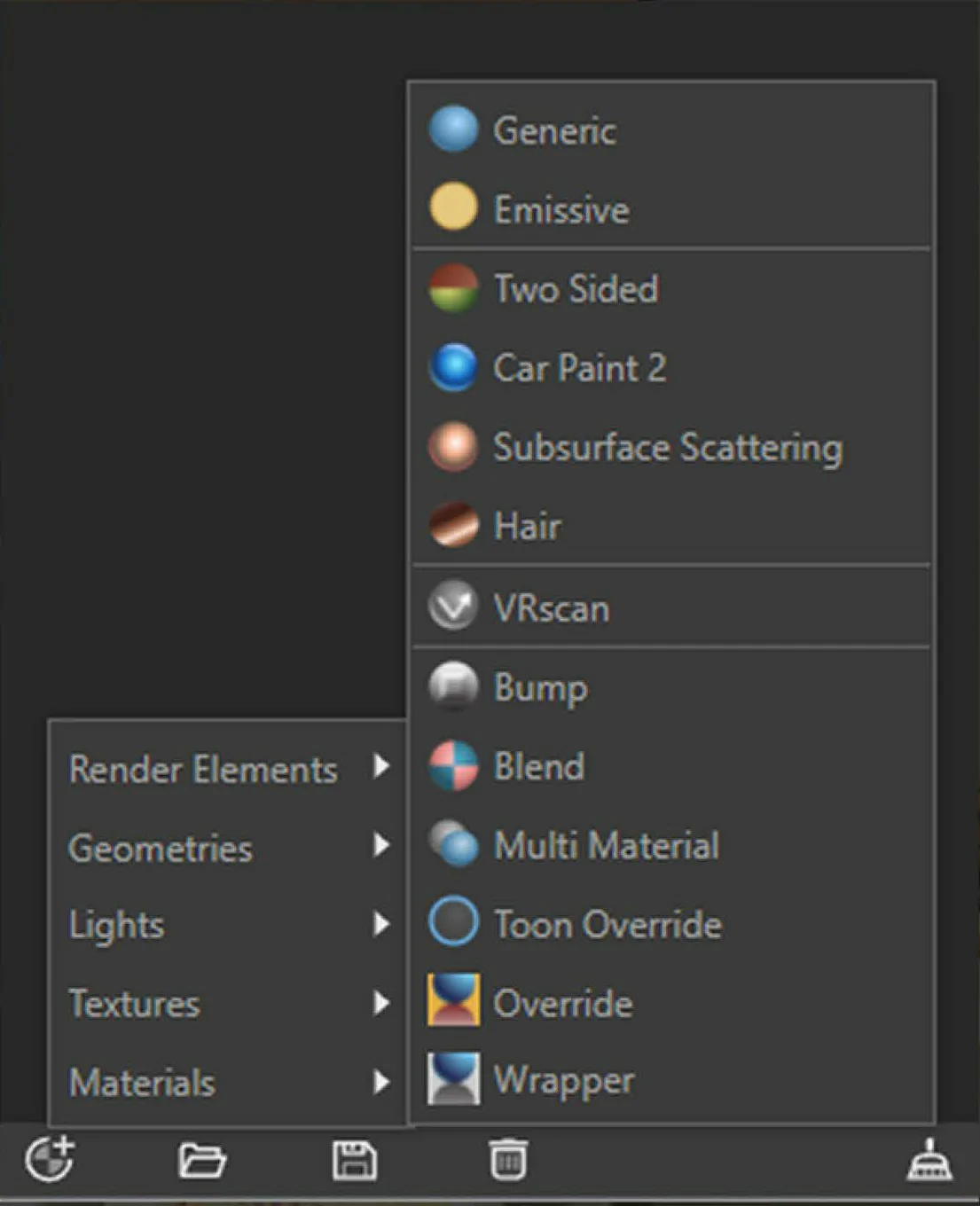
Mô tả |
Chức năng |
| Generic | Vật liệu cơ bản |
| Emissive | Vật liệu phát sáng |
| Two Sided | Vật liệu hai mặt |
| Car Paint | Vật liệu sơn ô tô |
| Surface Scattering | Vật liệu đọng sáng |
| Hair | Vật liệu tóc |
| Vrscan | Vật liệu sử dụng thư viện Scan |
| Bump | Tạo thêm một lớp Bump |
| Blend | Vật liệu hòa trộn |
| Multi Material | Vật liệu mẹ con |
| Toon Override | Vật liệu hoạt hình |
| Override | Vật liệu chèn đè |
| Wrapper | Vật liệu nền |
Vật liệu trong không gian luôn đi kèm với các yếu tố môi trường như bụi, xước, bẩn,… Nên khi diễn vật liệu trong V-Ray cần phải tìm hiểu để cho ra.
Các thao tác với vật liệu
Khi chuột phải vào một vật liệu sẽ hiện ra những tùy chọn như sau:
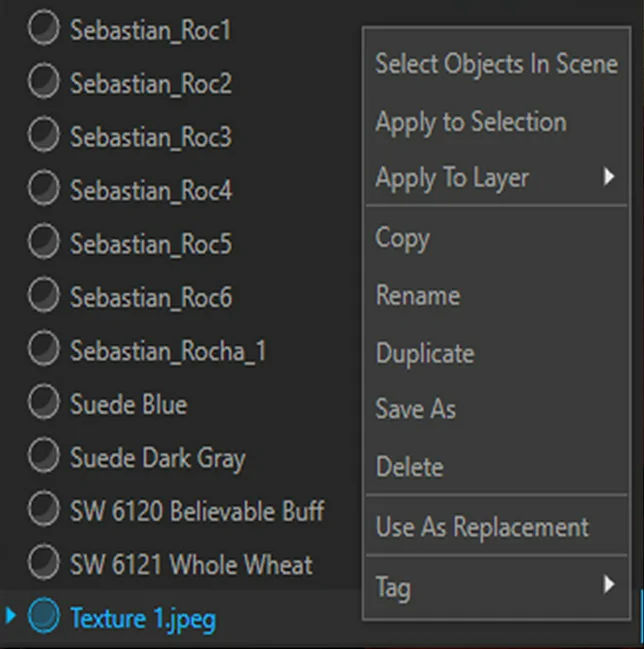
Mô tả |
Chức năng |
| Select Objects In Scene | Chọn các đôi tượng sử dụng vật liệu |
| Apply To Selection | Đổ vật liệu cho đối tượng chọn |
| Apply To Layer | Đổ vật liệu cho layer cụ thể |
| Copy | Copy vật liệu |
| Rename | Đổi tên |
| Duplucate | Nhân đôi vật liệu |
| Save As | Lưu vật liệu |
| Delete | Xóa vật liệu |
| Use As Replacement | Thay thế vật liệu |
| Tag |
Hiệu chỉnh vật liệu:
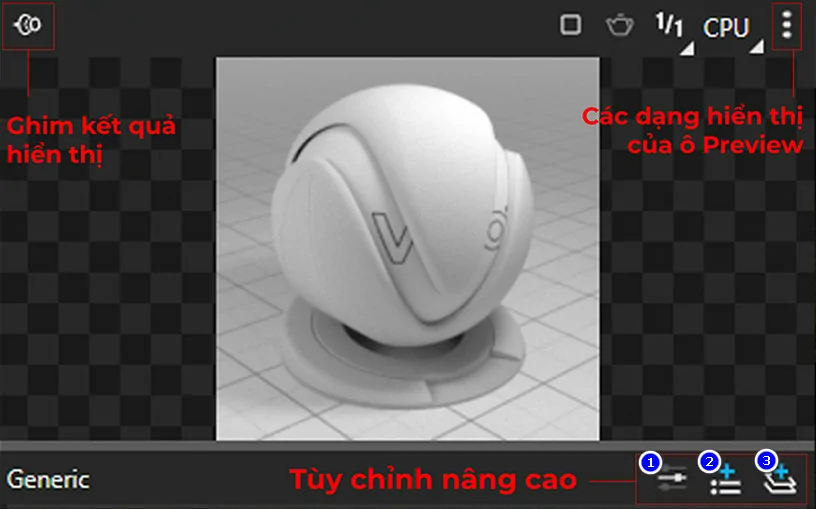
Trong đó:
- Switch to basic / advanced (1): chế độ hiệu chỉnh tóm tắt hoặc đầy đủ của vật liệu.
- Add attribute (2): thêm các thuộc tính phụ trợ nâng cao.
- Add layer (3): thêm các layer hiệu ứng nâng cao.
Cách tạo MAP vật liệu
1. Vật liệu mây tre đan:
Các bạn vào tính năng nâng cao đầu tiên sau đó chọn Materials > Two sided nó sẽ ra 2 khung là Opacity và Diffuse.
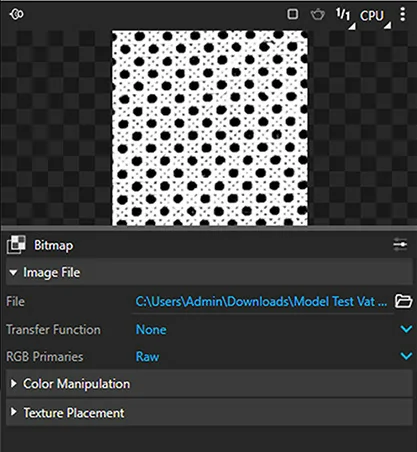
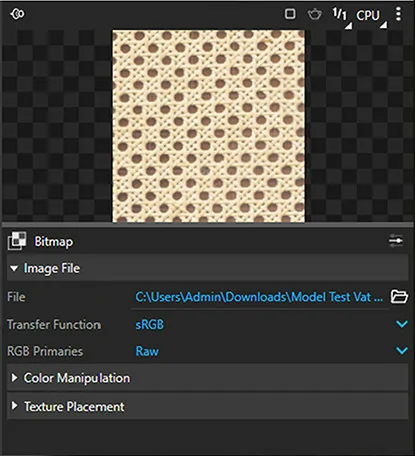
Để tạo ra vật liệu mây tre đan:
- Opacity: Load map đen trắng để tạo hiệu ứng đục thủng, map càng về màu đen thì vật liệu càng được đục thủng, map càng về màu trắng thì độ hiển thị càng cao.
- Diffuse: Load map vật liệu hiển thị (map vật liệu màu)
Lưu ý: Muốn map vật liệu thủng , cần bỏ chọn Diffuse Texture Alpha.
2. Vật liệu rèm xuyên sáng:
Rèm cửa được chia làm 2 lớp:
- Lớp xuyên sáng (trong suốt)
- Lớp vải (đặc)
Để lớp trong suốt có tính chất xuyên sáng:
Bước 1: Chuẩn bị 1 vật liệu bên ngoài, hút một vật liệu vải trắng nhất có thể.
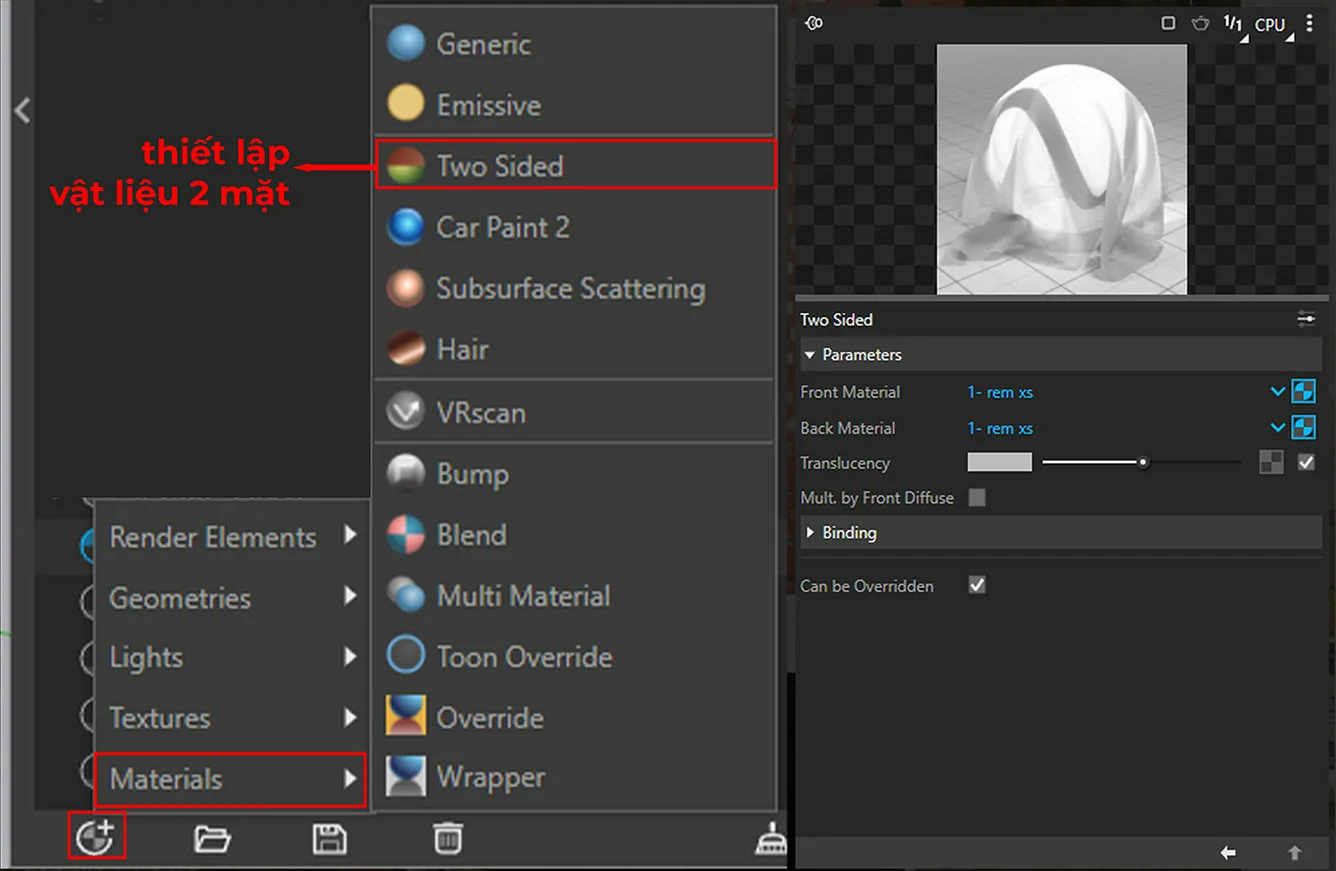
Bước 2: Thiết lập chết độ vật liệu 2 mặt trong bảng Create Asset.
Mô tả |
Chức năng |
Ghi chú |
| Front Material | Lớp vật liệu trên | Chọn phần rèm cần đổ vật liệu |
| Back Material | Lớp vật liệu dưới | |
| Translucency | Hiệu chỉnh độ trong suốt | Càng kéo cao càng trong suốt |
Bước 3: Chọn vào chế độ thiết lập vật liệu 2 mặt của rèm, hút và đổ vật liệu vào phần rèm xuyên sáng.
Bước 4: Đổ vật liệu vào 2 mặt của rèm.
Bước 5: Quét phần rèm vừa đổ vật liệu – chuột phải – Vray UV Tools – Chọn chế độ World.
3. Vật liệu vải:
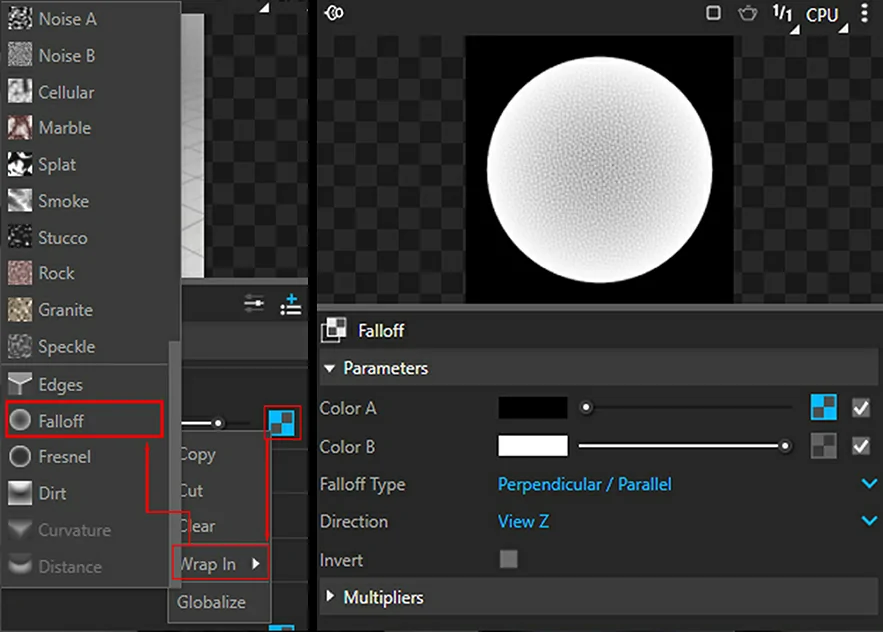
Trước khi làm vải, các bạn vào ký hiệu hình vuông sau đó vào Wrap in > Falloff nó sẽ ra 2 màu:
- Color A: đại diện cho lớp tối
- Color B: đại diện cho lớp sáng
Để tạo ra vật liệu vải:
- Chọn chế độ Falloff trong kênh Diffuse (Bản chất của Falloff là tạo ra mức độ ganh giữa sáng và tối trên bề mặt vải)
- Để hiệu chỉnh màu sắc: chọn chế độ Color Correction trong kênh Falloff
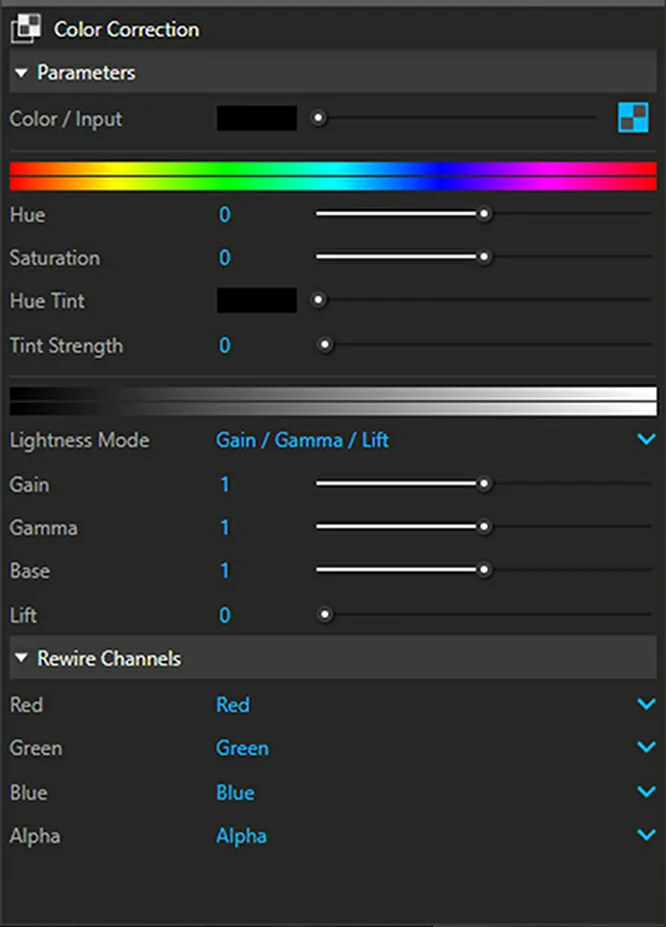
Trong đó có:
Mô tả |
Chức năng |
Ghi chú |
| Hue | Thay đổi màu sắc | Thường để mặc định giá trị 0 |
| Saturation | Thay đổi độ tươi | Thường để mặc định giá trị 0 |
| Lightness Mode | Chế độ điều chỉnh sáng | Để chế độ Gain/Gamma/Lit |
| Gain | >1 map sẽ sáng, <1 map sẽ tối | |
4. Vật liệu kính:
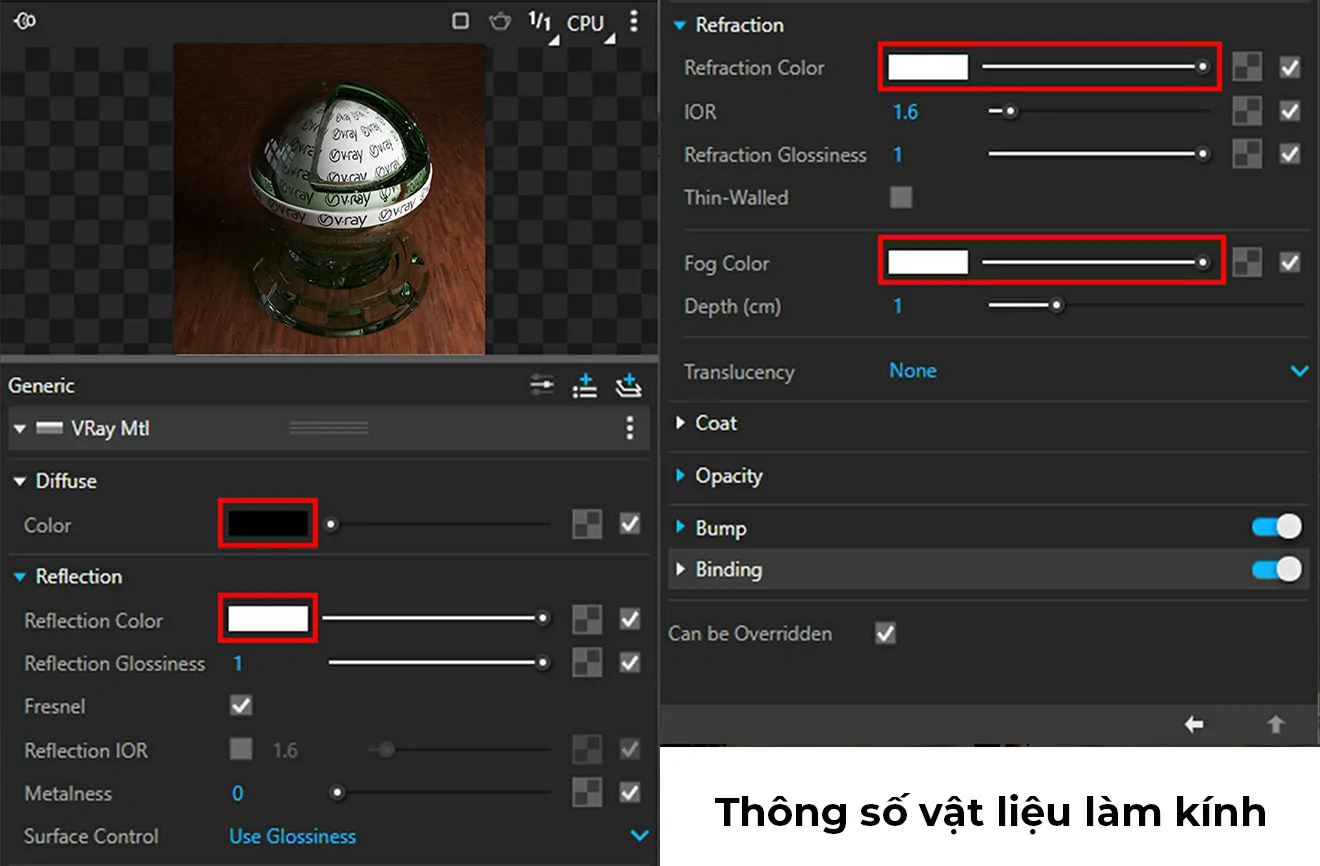
Nếu các bạn có thắc mắc gì, hãy liên hệ chúng tôi!
Kết luận.
Như vậy mình vừa chia sẻ cho các bạn 1 số cách setting vật liệu trong vray sketchup. Hi vọng bài viết này sẽ giúp ích được nhiều cho các bạn.