
I. Cách lưu file trên Illustrator
Illustrator là một phần mềm thiết kế đồ họa chuyên nghiệp được sử dụng rộng rãi trong ngành thiết kế đồ họa và truyền thông. Nó cho phép người dùng tạo ra các bản vẽ vector, biểu đồ, logo và các sản phẩm hình ảnh khác với độ chính xác cao.
Việc lưu file đúng cách trong Illustrator có vai trò quan trọng và tầm quan trọng không thể bỏ qua. Dưới đây là một số lí do:
- Bảo vệ công việc thiết kế: Lưu file đúng cách giúp bảo tồn toàn bộ thông tin và công sức mà bạn đã đầu tư vào việc thiết kế. Khi lưu file sai hoặc không tương thích, có thể xảy ra mất dữ liệu hoặc hình ảnh không hiển thị chính xác.
- Tiện lợi trong quá trình làm việc: Việc lưu file theo cấu trúc rõ ràng và sắp xếp khoa học giúp bạn dễ dàng tìm kiếm, chỉnh sửa và tái sử dụng lại các thành phần hoặc tài nguyên trong thiết kế. Điều này tiết kiệm thời gian và nỗ lực của bạn khi làm việc với các dự án tương tự trong tương lai.
Để không phải các bạn đợi lâu. Bây giờ mình sẽ hướng dẫn cho các bạn cách lưu file trên illustrator chuẩn nhất.
Xem thêm.
- Cách xuất file “export” Illustrator hiệu quả nhanh chóng và chính xác
- Cách tạo bàn phím 3D trong illustrator
- Cách tạo Pattern trong illustrator chi tiết
- Cách sử dụng và tạo Blend trong Illustrator
- Công cụ Type Tool trong illustrator
- Cách tạo chữ 3D trong illustrator
II. Các bước để lưu file trên Illustrator
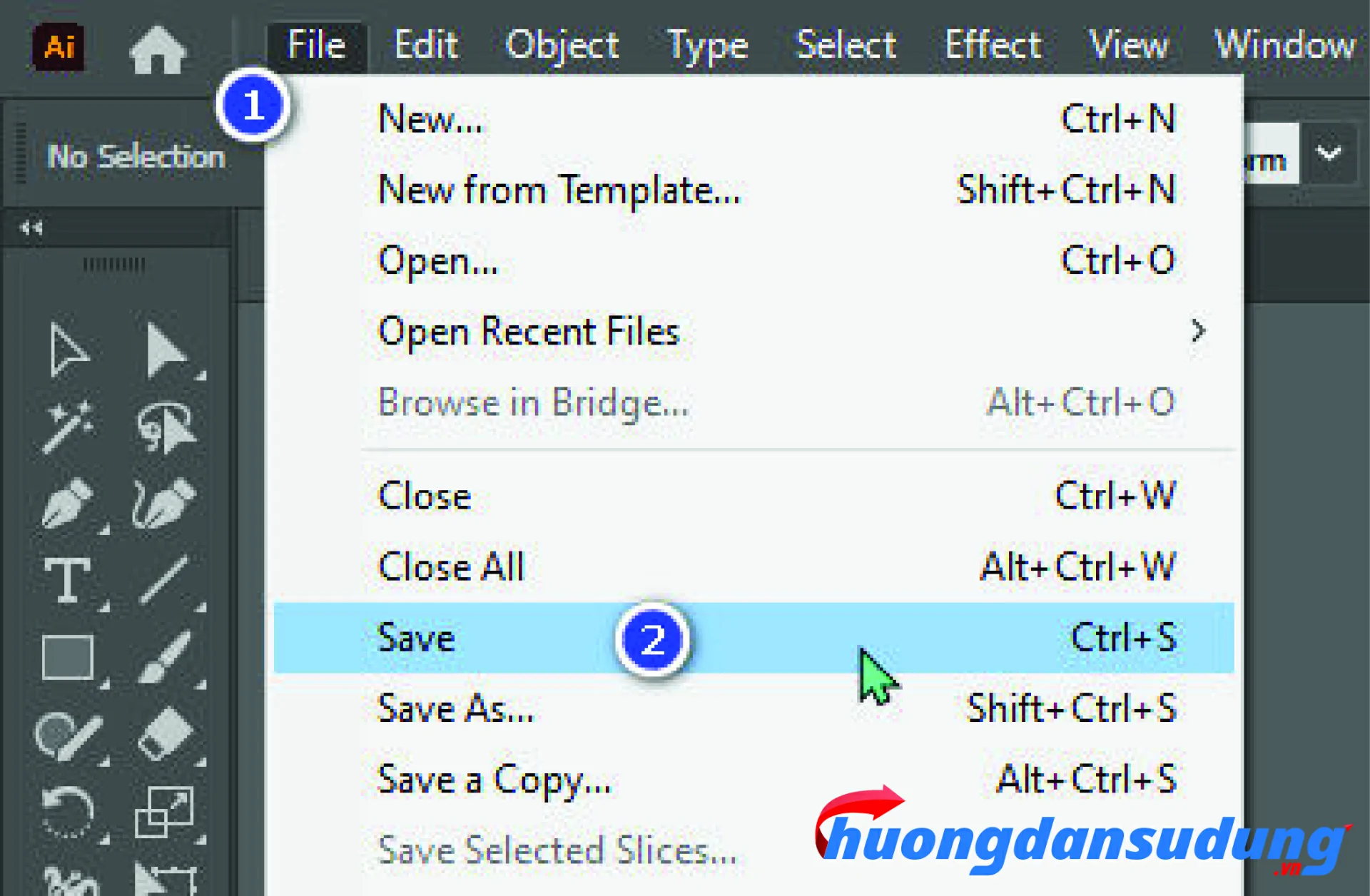
- Bước 1: Mở menu “File”
- Bước 2: Chọn tùy chọn “Save” hoặc “Save As”.
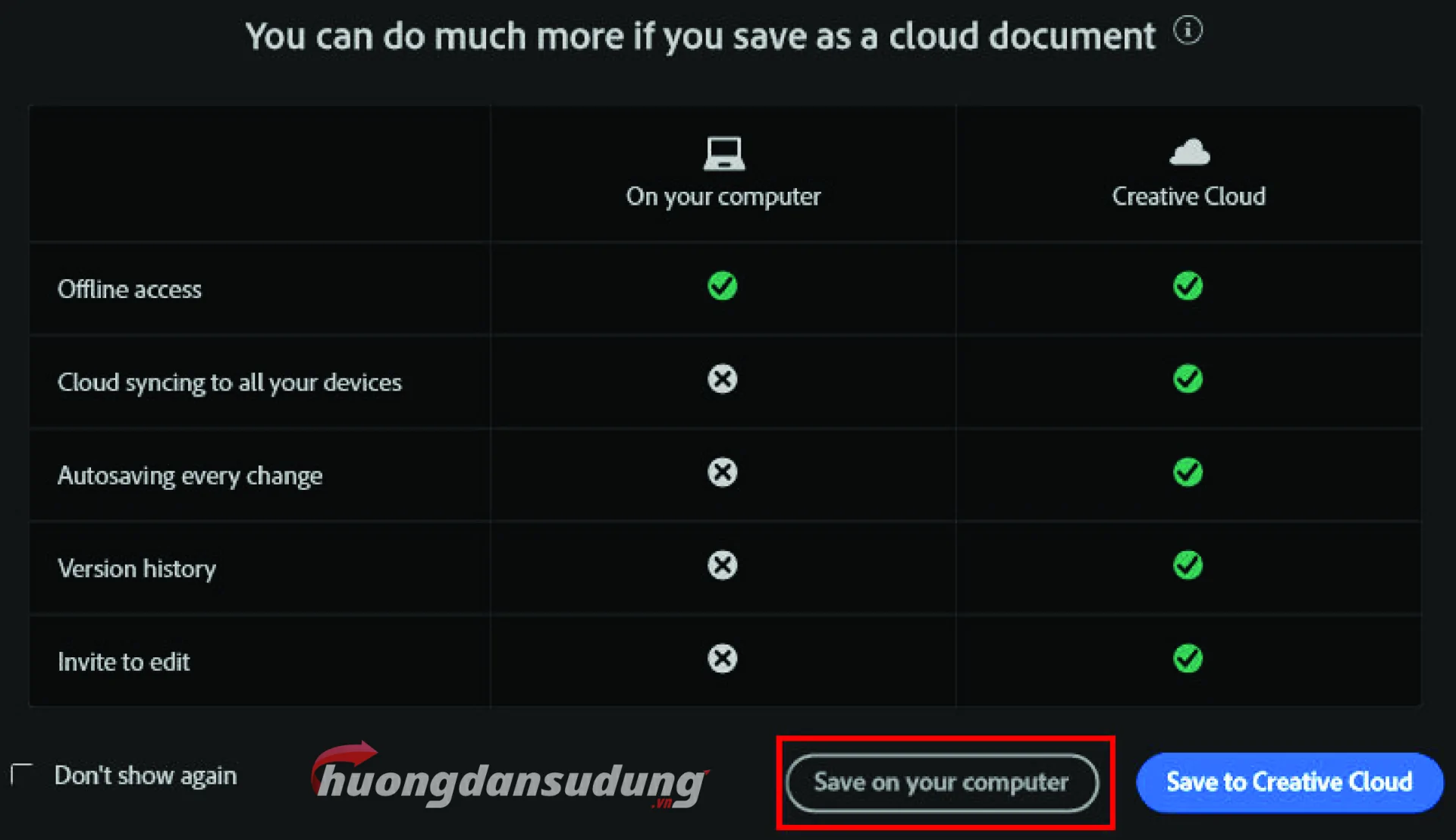
Một cửa sổ mới hiện ra chọn “Save on computer”.
Tại mục này bạn có thể lưu lại các file dưới đây:
- Định dạng AI: Tích hợp và chỉnh sửa các yếu tố thiết kế trong Illustrator.
- Định dạng EPS: Dùng cho in ấn và tích hợp vào các phần mềm khác.
- Định dạng PDF: Dùng để chia sẻ và in ấn với tính năng bảo mật cao.
- Định dạng SVG: Dùng để xuất và lưu trữ đồ họa vector không bị mờ hay mất chi tiết.
- Còn một số định dạng khác không cần thiết nhưng bạn có thể xem thêm.
III. Cách đóng gói file với chức năng “Package”
Đây là bước khá quan trọng để khi gửi file cho người khác không bị thiếu file. Khi các bạn đóng gói thì toàn bộ nội dung, hình ảnh, font chữ nó sẽ đi kèm với file của bạn. Để đóng gói file trong Illustrator, các bạn có thể làm theo các bước sau đây:
Lưu ý: Để “Package” sáng lên và chọn được thì bạn phải lưu lại file dưới định dạng Ai hoặc PDF… thì mục này mới cho bạn sử dụng nhé. Sau đó các bạn làm như sau.
- Mở file Illustrator mà bạn muốn đóng gói.
- Trên thanh menu, chọn File > Package.
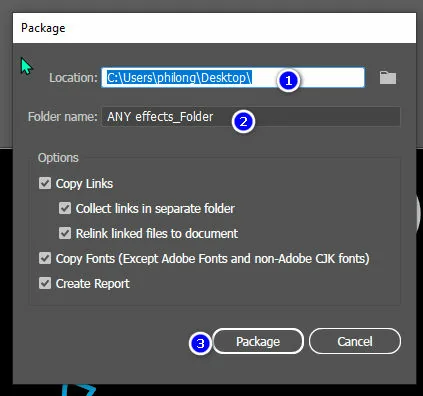
- Một hộp thoại “Package” sẽ xuất hiện với thông tin về file và các tùy chọn đóng gói.
- Chọn thư mục lưu trữ cho các tệp gói và nhập tên cho thư mục này.
- Kiểm tra danh sách các tệp liên quan và các tài nguyên được sử dụng trong file (font, hình ảnh…) để đảm bảo rằng tất cả đều được bao gồm trong gói.
- Chọn các tùy chọn nâng cao nếu cần thiết, chẳng hạn như việc sao lưu font hoặc áp dụng kiểm tra trùng lặp font.
- Nhấp vào nút “Package” để bắt đầu quá trình đóng gói.
- Khi quá trình hoàn thành, Illustrator sẽ tạo ra một thư mục mới chứa toàn bộ file và tài nguyên liên quan của bạn.
LƯU Ý: Quá trình đóng gói có thể mất thời gian phụ thuộc vào kích thước và số lượng tài nguyên trong file của bạn.
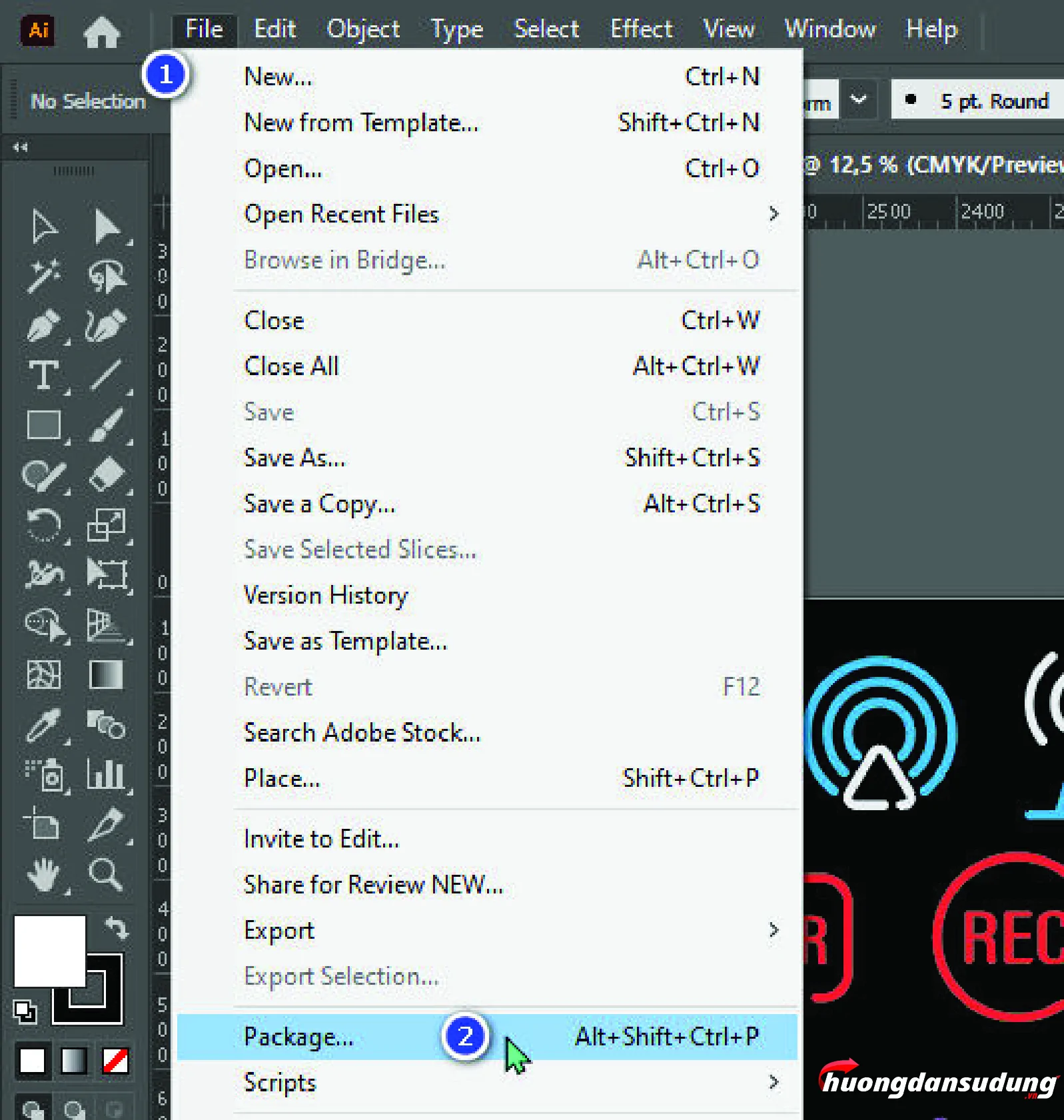
Sau khi chọn “Package” trong menu “File” nó sẽ hiện ra cửa sổ hỏi chỗ cần đóng gói, tên cần đóng gói và các lựa chọn khác và sau đó bạn bấm “Package” để đóng gói file.
Sau khi đóng gói các bạn sẽ có cả 1 thư mục bao gồm Font chữ, link hình ảnh, file lưu dạng Ai hoặc pdf…như hình dưới đây. Việc đóng gói như này thì người khác sử dụng sẽ không bị thiếu file

IV. Kết luận
Như vậy vừa rồi mình vừa hướng dẫn cho các bạn cách lưu file trên Illustrator chi tiết nhất và cách đóng gói “Package” trên illustrator sao cho hiệu quả nhất để người sau sử dụng không bị thiếu file.
- Việc đóng gói file giúp thu thập tất cả các thành phần liên quan (hình ảnh, font chữ, biểu đồ…) vào một định dạng duy nhất, giúp tránh việc mất mát thông tin khi chia sẻ hoặc in ấn.
- Lưu và đóng gói file trong Illustrator rất quan trọng để bảo vệ dữ liệu và đảm bảo tính ổn định của tệp.
- Việc lưu file định dạng thích hợp giúp đảm bảo tích hợp tốt với các phần mềm khác và tiện ích chia sẻ.
- Ngoài ra, việc lưu và đóng gói file cũng giúp tiết kiệm dung lượng lưu trữ và dễ dàng quản lý các phiên bản khác nhau của tệp.
- Nếu bạn đang có nhu cầu học về illustrator các bạn có thể tham khảo khóa học illustrator của chúng tôi . Khóa học illustrator được đào tạo 1 kèm 1 phù hợp với nhiều đối tượng đi học và đi làm