
Skip to content
  • Giới thiệu
  • Liên hệ
FacebookYoutubePinterestInstagramTiktok
Cộng đồng sốCộng đồng số
  • Tất cả
    • Game
    • Chia sẻ
      • Apple
      • Đồ họa
      • Mẹo vặt
      • Code hay
      • Windows
      • WordPress
    • Thủ thuật
      • Google
      • Facebook
      • Tiktok
    • Hướng dẫn
      • Hỏi đáp là gì
      • Taobao
    • WordPress
      • Flatsome
      • Code hay
      • Plugin
    • Photoshop online
  • Tài liệu
    • Photoshop
    • illustrator
    • Sketchup
    • Enscape
    • Vray
    • Plugin đồ hoạ
    • WordPress
  • Khoá học
    • Sketchup
    • Photoshop
    • illustrator
    • Coreldraw
    • Thiết kế đồ họa
    • Chỉnh sửa video
    • Quản trị website
  • Dịch vụ
    • Thiết kế website
    • Chăm sóc website
  • Phần mềm
    • Windows
      • Tool
      • Văn phòng
      • Thủ thuật
    • Apple
      • Công nghệ
  • Trí tuệ nhân tạo Ai
  • Tin tức
    • Review
Cộng đồng sốCộng đồng số
  • Home » 
  • Apple » 
  • Cách cài đặt phần mềm Photoshop trên Windows Mac đơn giản

Cách cài đặt phần mềm Photoshop trên Windows Mac đơn giản

thindv 15/03/2025 0 179 Views
Mục lục bài viết

Cách cài đặt phần mềm Photoshop trên Windows Mac đơn giản

Phần mềm Photoshop là phần mềm chỉnh sửa ảnh được ưa chuộng và ngày càng được cải tiến để đáp ứng nhu cầu của người sử dụng. Trong bài viết này, Hướng dẫn sử dụng sẽ hướng dẫn Cách cài đặt phần mềm Photoshop trên Windows, macOS đơn giản, hãy cùng theo dõi nhé!

Bạn sẽ làm được khi cài phần mềm Photoshop này:

– Chỉnh sửa đồ họa, biên tập ảnh chuyên nghiệp.

– Khôi phục lại những tấm hình xưa cũ, chỉnh sửa khuôn mặt, dáng vóc, da dẻ theo ý muốn, thêm xóa bớt chi tiết trong hình, thay đổi màu sắc một cách tự nhiên,…

– Khắc phục lại những vấn đề trong quá trình chụp hình như ánh sáng kém, bức hình tối, góc chụp bị che khuất, mắt bị đỏ do đèn flash.

– Thiết kế các tác phẩm đồ họa theo phong cách riêng của mình như làm thiệp giáng sinh, thiệp chúc tết để tặng gia đình người thân; hoặc làm name card và poster cho công ty.

  • Dịch Vụ Cài Đặt Phần Mềm Máy Tính Online
  • Tìm hiểu về dịch vụ cài Win online tiện lợi nhanh chóng
  • Hướng dẫn tạo usb boot chỉ 1 click
  • Photoshop là gì? Cách học photoshop hiệu quả nhanh chóng
  • Các tính năng mới photoshop 2023
  • Cách chỉnh màu trong Photoshop cực đẹp mới nhất 2022

1. Cách cài đặt phần mềm Photoshop trên Windows

Để tải phần mềm Photoshop về máy, các bạn thực hiện các bước sau đây:

Bước 1: Tải phần mềm

+ Bạn tải phần mềm photoshop tại trang chủ của Adobe

Bước 2: Nhấn Start free trial

+ Sau khi nhấn vào đường link, nhấn chọn Start free trial trong ô của phần mềm Photoshop để chọn tải về
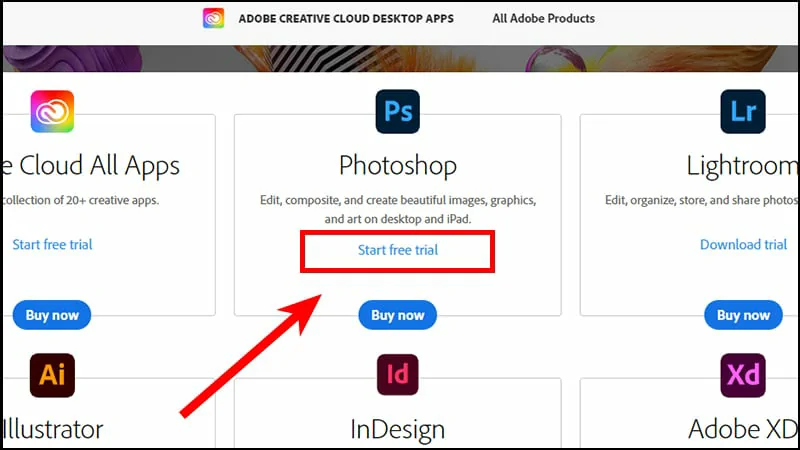
Cách cài đặt phần mềm Photoshop trên Windows, Mac đơn giản

Bước 3: Đăng nhập hoặc tạo tài khoản để tải photoshop về sử dụng

+ Ở bước tiếp theo, bạn sẽ tiến hành đăng nhập hoặc đăng ký tài khoản và cung cấp các thông tin cá nhân bằng cách nhấn chọn Create Account (tạo tài khoản) hoặc Sign in (đăng nhập) để tải phần mềm.
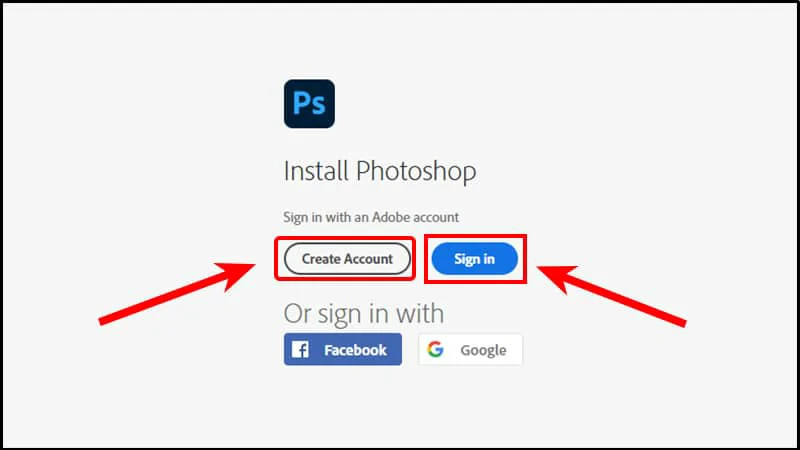
Đăng ký tài khoản tải photoshop

Bước 4: Cài đặt

+ Khi phần mềm được tải về máy, vào thư mục Download trên máy mở file Photoshop_Set-Up để tiến hành cài đặt.
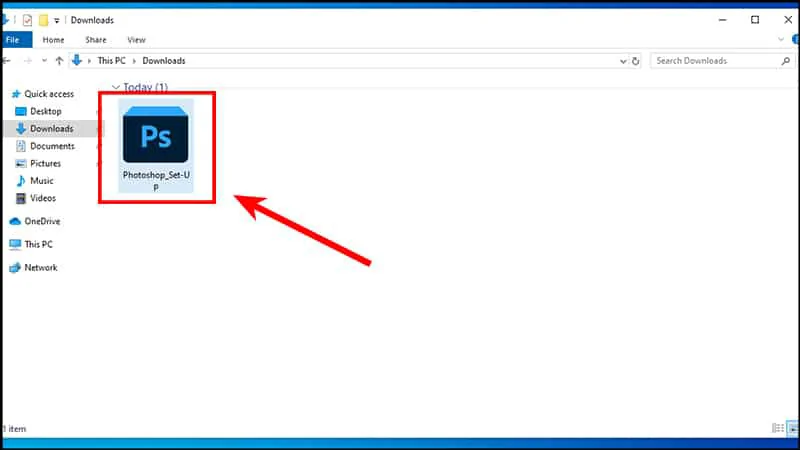
Cài đặt phần mềm photoshop đơn giản

+ Sau khi hoàn thành xong các bước, Photoshop sẽ được tải về và cài đặt trong máy tính của bạn.
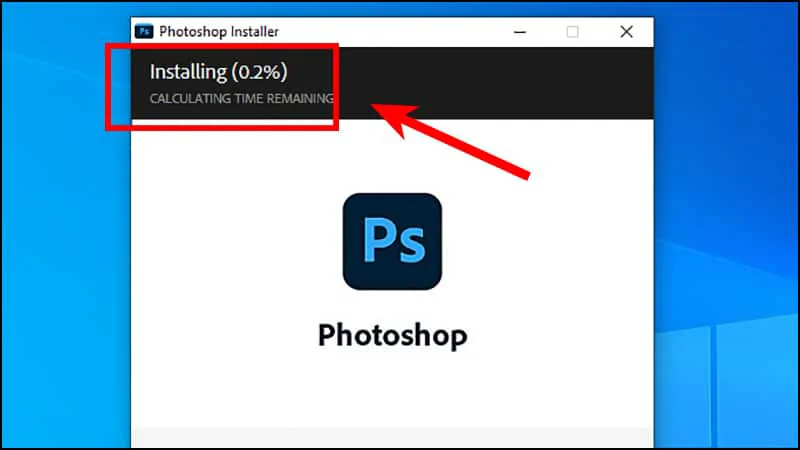
Cài đặt phần mềm photoshop đơn giản

Bước 5: Sử dụng photoshop

+ Khi phần mềm được cài đặt thành công, cửa sổ của Adobe sẽ hiển thị, nhấn vào Start free trial để chạy ứng dụng.
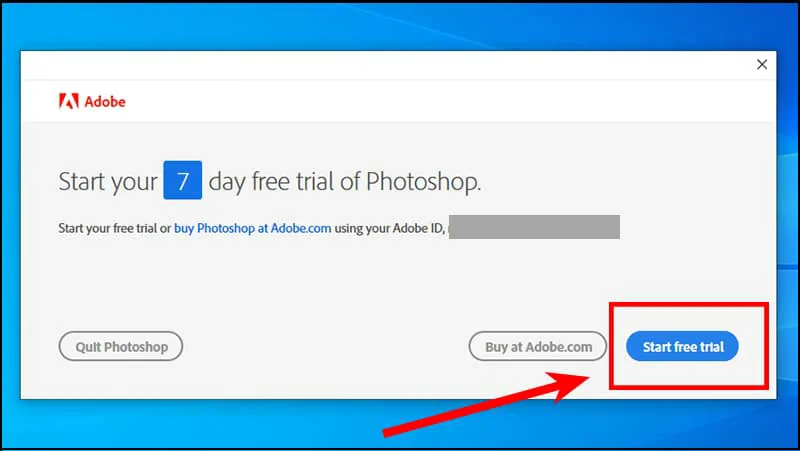
Dùng thử photoshop
Dùng thử photoshop

+ Khi sử dụng ứng dụng ở những lần sau, bạn sẽ mở phần mềm Photoshop trực tiếp qua biểu tượng trên máy tính hoặc thông qua Creative Cloud Desktop – nơi quản lý các ứng dụng của Adobe.
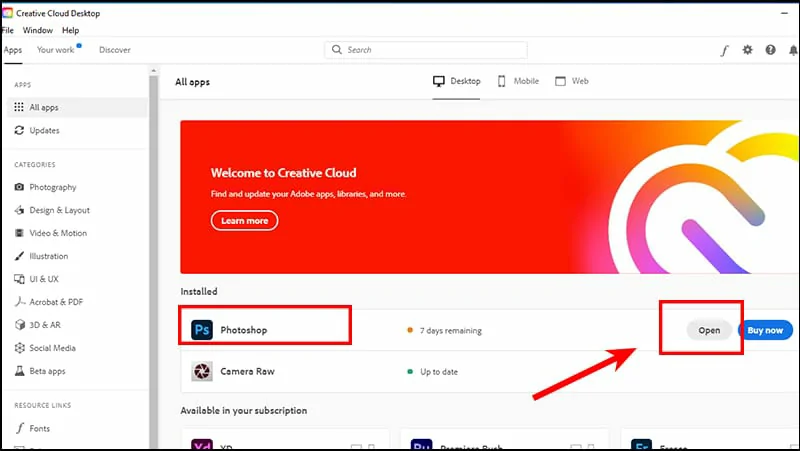
Dùng thử photoshop
Dùng thử photoshop

Như vậy là mình vừa hướng dẫn các bạn cách cài đặt phần mềm Photoshop trên windows.

• Lưu ý: Các bản cài đặt dưới đây chỉ được dùng thử với thời gian là 1 tháng, nếu bạn muốn sử dụng lâu dài thì bạn có thể liên hệ với bên Dịch vụ cài đặt đồ họa online với dịch vụ này bạn chỉ cần ngồi ở nhà là đã có ngay phần mềm xịn để sử dụng rồi. Hoặc bạn cũng có thể mua tại trang chủ tuy nhiên phí sẽ rất cao

2. Cách cài đặt phần mềm Photoshop trên mac

Kế tiếp, mình sẽ hướng dẫn bạn cách cài đặt phần mềm Photoshop trên Mac nhé!

Bước 1: Tải bộ cài

+ Các bạn tải phần mềm photoshop tại trang chủ của Adobe

+ Vào thư mục Download mở file Adobe Photoshop CS6 vừa tải về, nhấn chọn Photoshop _13_LS16.dmg để tiến hành cài đặt.
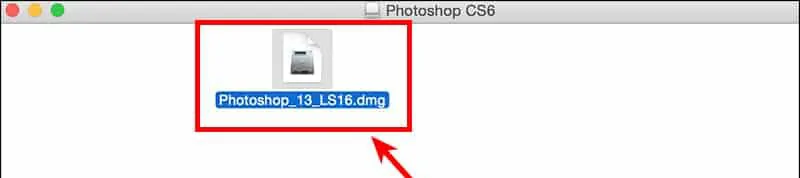
Cách cài đặt phần mềm Photoshop trên mac

Bước 2: Giải nén

+ Ở bước tiếp theo, cửa sổ Adobe Photoshop CS6 sẽ được hiển thị, nhấn chọn Adobe Photoshop CS6.
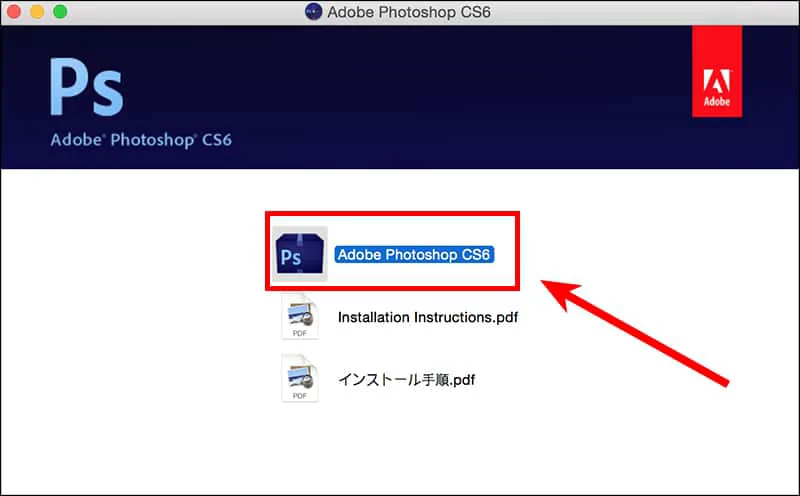
cài đặt phần mềm Photoshop
Cách cài đặt phần mềm Photoshop trên mac

Bước 3: Tiến hành cài đặt photoshop cho mac

+ Sau đó, chọn Install để bắt đầu cài đặt ( ở bước này các bạn nhớ tắt mạng để việc cài đặt được dễ dàng nhé).
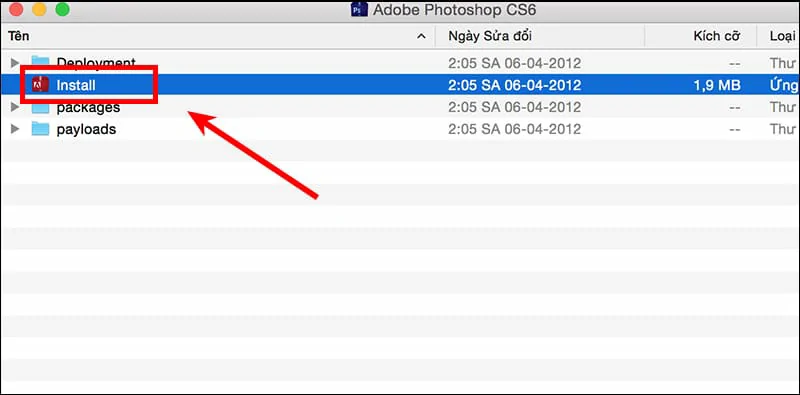
Cách cài đặt phần mềm Photoshop trên mac

Bước 4: Cài đặt chế độ dùng thử

+ Kế tiếp, chọn Install a Trial rồi nhấn chọn Sign in late để chuyển sang cửa sổ mới. Ở cửa sổ tiếp theo chọn Accept để đồng ý với các điều khoản của Adobe.
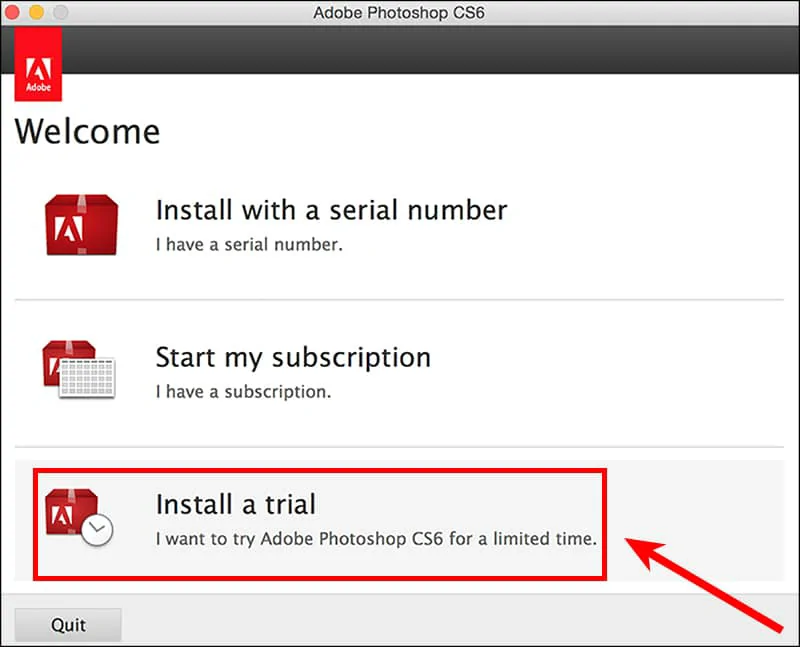
Cài đặt dùng thử photoshop

+ Nhấn chọn Install để bắt đầu cài đặt chương trình.
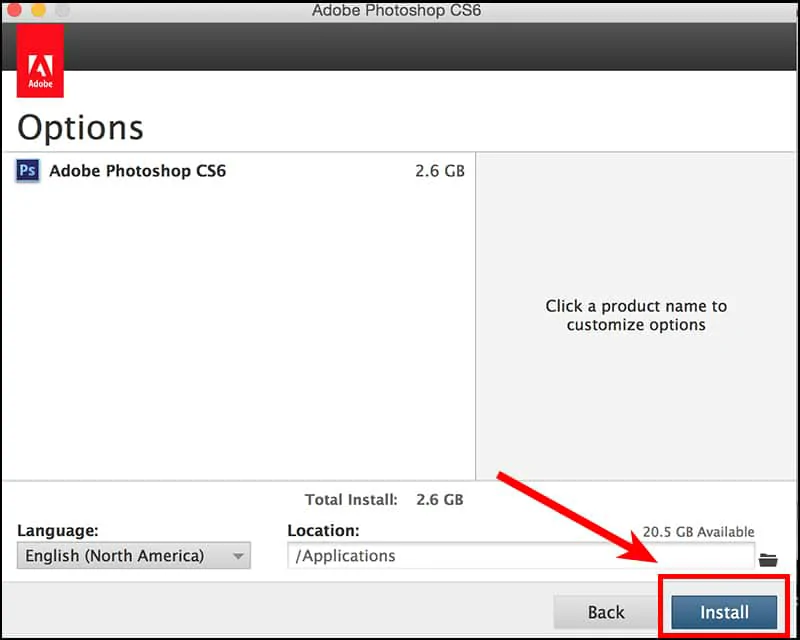
Cài đặt photoshop
Cài đặt photoshop

Bước 5: Điền mật khẩu để cài đặt

+ Điền mật khẩu của máy tính vào ô trống rồi nhấn OK để chương trình cài đặt có thể chạy. Quá trình cài đặt sẽ tốn khoảng vài phút.
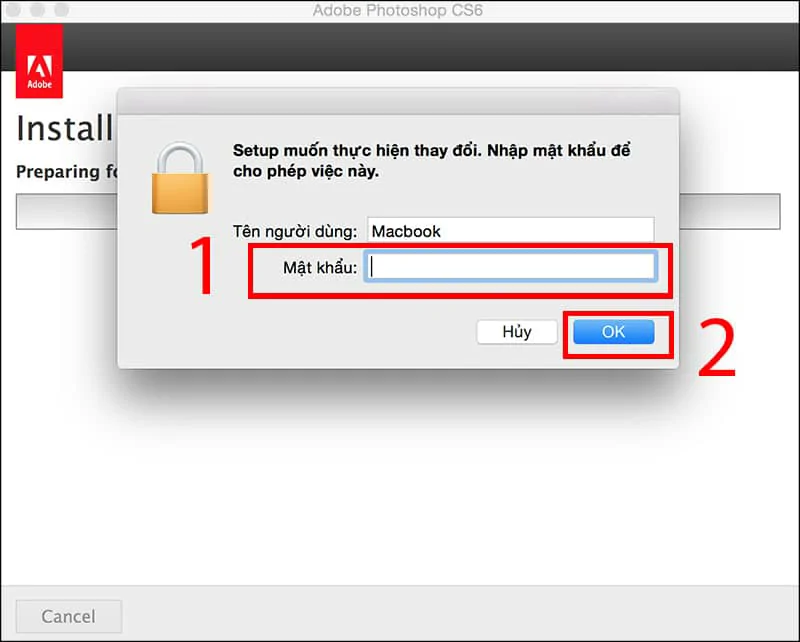
Nhập mật khẩu để Cài đặt photoshop

Bước 6: Tận hưởng thành quả khi cài đặt hoàn tất

+ Sau khi cài đặt xong, chọn Close để hoàn thành quá trình cài đặt và kéo file chạy ra từ Launch Pad. Nhấn vào biểu tượng Photoshop trên màn hành để sử dụng.
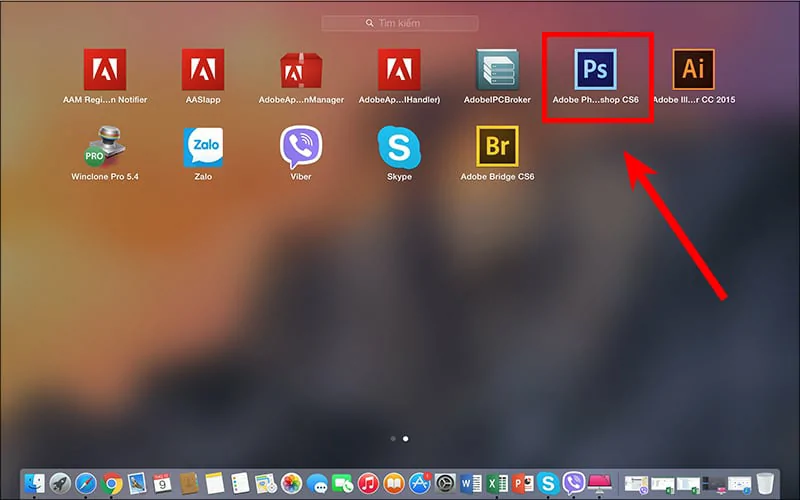
Kết quả sau khi cài xong photoshop

Tổng kết.

Với phần mềm Photoshop ở phiên bản miễn phí thì cho phép máy tính của bạn có thể sử dụng tất cả các tính năng. Tuy nhiên nó chỉ sử dụng được 30 ngày dùng thử. Hết 30 ngày dùng thử bạn sẽ không thể sử dụng được nữa.

Nếu bạn không phải là chuyên gia về máy tính thì các bạn có thể tham khảo Dịch vụ cài đặt đồ họa online nhé. Với dịch vụ này bạn chỉ cần ngồi ở nhà là đã có ngay phần mềm xịn để sử dụng với chi phí rất phải chăng.

Còn nếu bạn muốn mua thì hãng thì các bạn cũng có thể tham khảo giá của hãng tại đây nhé. Xem chi tiết phí mua photoshop hãng

Xem bài viết gốc

Tags : Tags cài đặt phần mềm Photoshop   cài đặt phần mềm Photoshop cho mac   cài đặt phần mềm Photoshop cho windows   Hướng dẫn cài đặt photoshop
thindv

thindv

Mình là Đàm Văn Thìn (Đàm Thìn) – Chuyên gia đào tạo thiết kế đồ họa với kinh nghiệp 5 năm, đồng thời là Co-Founder của học đồ họa cấp tốc, Trung tâm cung cấp các khóa học cấp tốc uy tín tại Hồ Chí Minh. Với niềm đam mê chia sẻ kiến thức, tôi luôn nỗ lực mang đến những bài viết hữu ích cho cộng đồng yêu thiết kế và yêu công nghệ.

BÀI VIẾT CÙNG CHỦ ĐỀ

Cách cài đặt phần mềm Photoshop trên Windows Mac đơn giản

Cách tạo tuyết trong photoshop cực kỳ đơn giản

Cách tạo tuyết trong photoshop cực kỳ đơn giản -…

Cách cài đặt phần mềm Photoshop trên Windows Mac đơn giản

Cách cài win cho macbook chi tiết

Cài win cho macbook đây là công việc không ai…

Leave a Comment Hủy

Bạn phải đăng nhập để gửi bình luận.

Mới cập nhật

Tìm hiểu về dịch vụ thiết kế đồ họa

Tìm hiểu về dịch vụ thiết kế đồ họa

Cách tạo hiệu ứng trong photoshop thành phố biển

Code hiển thị khuyến mãi đẹp cho flatsome giống như Cellphones

20 xu hướng thiết kế đồ họa cập nhật mới nhất

Cách gỡ ứng dụng tận gốc trên máy tính

HỌC CẤP TỐC

Là nơi chia sẻ, tài liệu, kiến thức, kỹ thuật kinh nghiệm trong cuộc sống được tổng hợp từ nhiều nguồn.

Website: congdongso.net
Mail: hotrocongdongso@gmail.com

Chính sách

  • Liên hệ
  • Giới thiệu
  • Chính sách bảo mật
  • Điều khoản sử dụng
  • Chính sách quyền riêng tư

Follow

Tiktok
Youtube
Facebook
Instagram
Pinterest
Donate Cộng đồng số

Cách thay đổi quản trị viên page facebook

Hướng dẫn sử dụng công cụ trong Illustrator

Mẹo chọn màu phòng khách không bao giờ lỗi thời

Sự thật thú vị về 7 công trình nổi tiếng thế giới

Dịch Vụ Cài Đặt Phần Mềm Máy Tính Online

Bản quyền © 2026 Cộng đồng số - Thiết kế bởi Đàm Thìn

hocdohoacaptoc.com | webantam.com | howto.edu.vn

Back to Top
Xin chào
  • Tất cả
    • Game
    • Chia sẻ
      • Apple
      • Đồ họa
      • Mẹo vặt
      • Code hay
      • Windows
      • WordPress
    • Thủ thuật
      • Google
      • Facebook
      • Tiktok
    • Hướng dẫn
      • Hỏi đáp là gì
      • Taobao
    • WordPress
      • Flatsome
      • Code hay
      • Plugin
    • Photoshop online
  • Tài liệu
    • Photoshop
    • illustrator
    • Sketchup
    • Enscape
    • Vray
    • Plugin đồ hoạ
    • WordPress
  • Khoá học
    • Sketchup
    • Photoshop
    • illustrator
    • Coreldraw
    • Thiết kế đồ họa
    • Chỉnh sửa video
    • Quản trị website
  • Dịch vụ
    • Thiết kế website
    • Chăm sóc website
  • Phần mềm
    • Windows
      • Tool
      • Văn phòng
      • Thủ thuật
    • Apple
      • Công nghệ
  • Trí tuệ nhân tạo Ai
  • Tin tức
    • Review
Xin chào!

  • Lost your password ?